| 目次 | d0 | d1 | d2 | d3 | d4 | d5 | d6 | d7 | d8 | d9 | d10 | d11 | d12 | d13 | d14 | d15 | d16 | d17 | d18 |
その他
複製
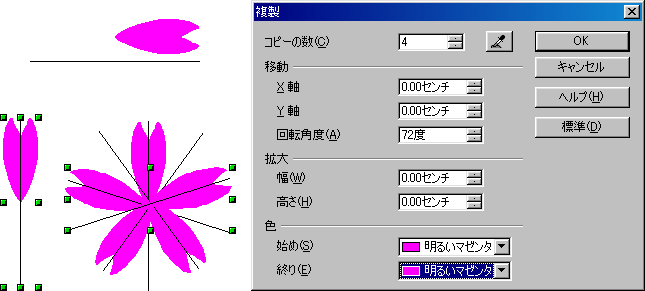
| 下図のように、2個のオブジェクトを選択して、右クリックか標準ツールバーで配置の中央(C)と上(T)を選択します。(ステータスバーを使って,線の長さは花びらの2倍にしてあります。) そのままメニューバーの編集・複製を選択すると、複製ダイアログが出ますので、コピーの数を4に回転角度を72度にしてOKをクリックします。(X・Y軸の移動と拡大の幅・高さは0.00センチですし、始めと終りの色は▼をクリックして明るいマゼンタを選びました。) 線をクリックしてから Back space キーを押し削除すれば、桜の花ができます。 |
![]() |
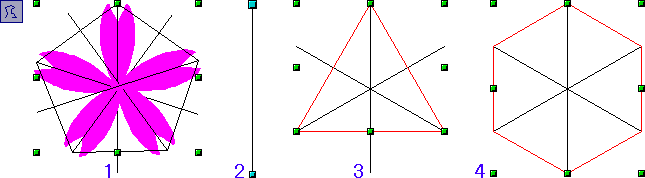
| 上図のように、複製はオブジェクトをコピーして新しいオブジェクトを創るのですが,このドローソフトには正多角形を作る機能がないので,この複製機能で正多角形作成機能の代用をしたいと思います。 正多角形を描くのには、下図1のように、線の始点だけを多角形(塗りつぶしなし)アイコンでクリックしていけば正五角形になります。隣り合っている始点と終点をクリックしていけば正十角形になります。 上図・複製のダイアログで下図2の線をコピーの数を2、そして角度を60度にして OK をクリックすると,3の正三角形が,4の正六角形が描けます。 |
![]() |
| 多角形の描画はドラッグ後、マウスを移動してクリックするを続けて、最後にダブルクリックです。 上図2の線の複製したものしか画面にないときは、ズームアイコンの最適にして拡大すると、正多角形を描きやすくなります。(描き終わったら,ズームアイコンの前のズームで元のサイズにお戻しください) |
フェードアウト
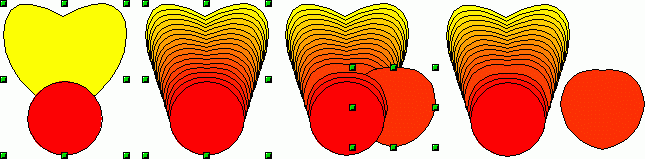
| 2個のオブジェクトを選択して、そのままメニューバーの編集・フェードアウトを選択すると、ダイアログが出ますのでステップ数が良ければOKをクリックしてください。メニューバーの変更・グループ解除を選択してください。下図のように、中間の形と中間色になります。 |
![]() |
| 複製もフェードアウトも中間色が作れます。もう少し色がのときなど、比較する色がたくさん出来るので選べて使えると思います。 カラーバーに入れるのには、選んだ中間色をクリックして、メニューバーの書式・表面の色でRGBの数字かCMYKの%を確認・メモをしてから、表 standard のどの色でもクリックし、メモしたRGBの数字かCMYKの%を入れ、追加をクリックしてください。 |
エクスポート
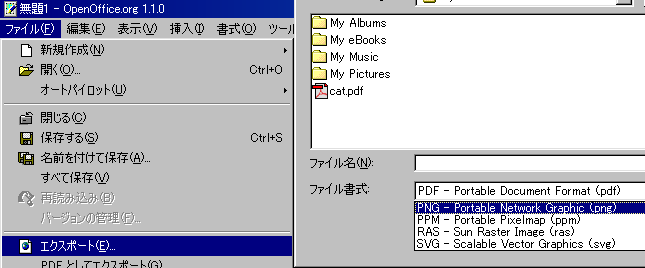
| 下図左側のように,作品ができたら、メニューバーのファイル・エクスポートを選択します。下図右側が出ますので,ファイル名を入力しファイル書式を選んだら、エクスポートをクリックして保存します。 |
![]() |
| Webページに使える保存形式のPNGとGIFとJPGとSVGのデフォルト値(初期設定状態のまま)で保存してみてください。(GIFだけは図形描画オブジェクトの□透過性のまま保存のチェックを外してあります。) |
![]() |
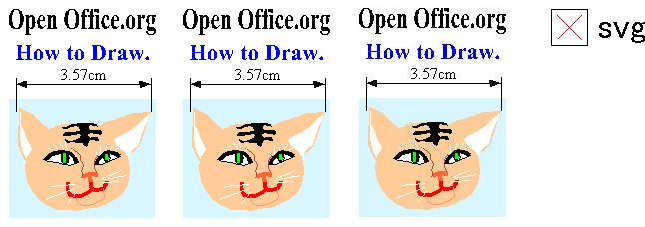
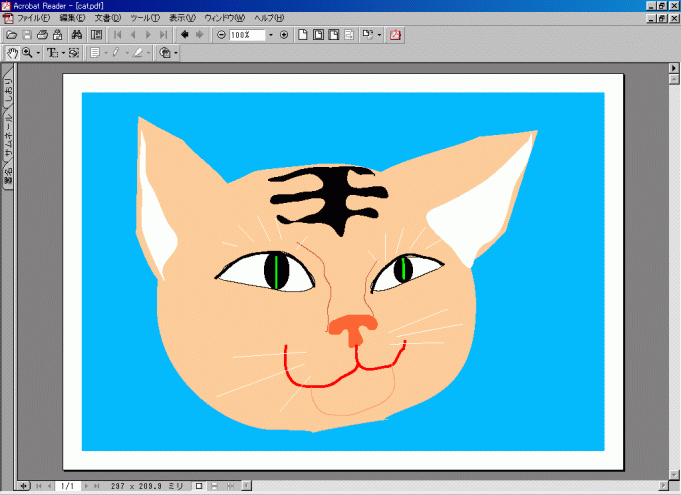
| 上図の4個は、すべて163×227ピクセルです。各画像保存形式です。(×SVG になると思います、ごめんなさい。)ただSVGはサイズ不明です。 左から、PNG(5.65KB)・GIF(3.58KB)・JPG(9.361KB)・SVG(42.1KB)です。 WEB用に、データ量を軽くするためGIFやJPGの保存形式を使ってきましたが、このソフトはPNGも使えるし思った以上にデータを軽くできるので、このソフトからPNG保存形式を使い始めました。 でも、これらはビットマップ画像です。素晴らしいことに、このソフトにはベクトル画像の保存形式がありますのでお使いください。拡大・縮小してもきれいに見えるベクトル画像のSVGです。 ブラウザ(IEなど)でSVGファイルが見えないときは、http://www.adobe.co.jp/svg/ でSVG Viewerをダウンロードしてください。(Windows 用で 3.1MB あります Macintosh 用で 2.2MB ありますので、雑誌の付録についていたら、そちらの方をお使いください。) PDFで保存できるようになったので,SVG同様重いのですが用紙を横にした方が見やすいし読みやすいのではと思い載せました。元のPDF保存は69.7KBです。縮小保存の下図はPNGの41.9KBです。 |
![]() |
終わりに
| クラリスワークスのペイントとドローや Adobe の Illustrator 5.0から、ドローソフトを始めました。地域の生涯学習センターのメディアコーナーで、マニュアルを読んで何回やっても出来ないとき、スタッフに聞いた期間が数年ありました。手順のやることの一部が書いてなかったり適当でなかったりするのをスタッフが懇切丁寧に教えてくれました。ですから、ヘルプを読んでも分かり難いところの手順を書いたつもりです。(OOo1.0のときヘルプは英語でしたので、)一つでも参考になれば幸いです。お読みいただきありがとうございました。
その他 終
Open Office. org 1.1 日本語版 Draw の使い方 終
|