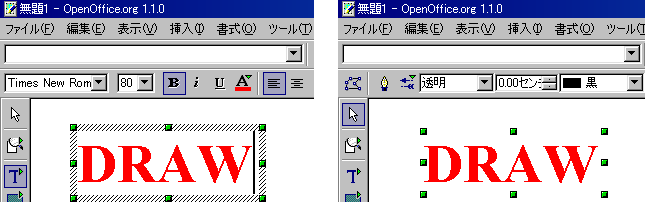
ドラッグして、サイズ(最初は24になっています)を▼で選択して、太字・斜体・下線の次にあるフォントの色(可動ツールバー)で色を決めて、キー入力したところです。
右クリックでも、フォント・サイズ・スタイル(取り消し線・影付き・中抜き)などのメニューが出ます。
下図右のように、選択アイコンをクリックするか枠の外をクリックしてから文字をクリックすると、いつも見るオブジェクトバーになり、文字が選択されて制御点が出ています。
小文字だけでしょうとしても頭英文字はオートコレクトにより自動的に大文字になってしまいます。困るときは、メニューバー→ツール→オートコレクト→オプションのすべての文を大文字ではじめるのチェックをはずしてください。
やはり上図右のまま、メニューバーの変更・変換の3D 回転体に変換を選択すると下図右側になります
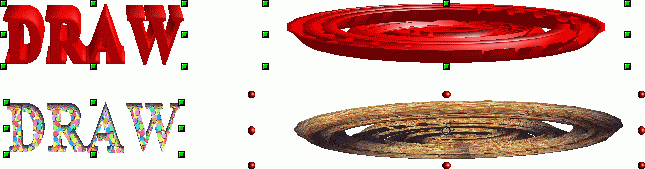
メニューバーの変更・変換の曲線に変換を選択したときは、次に必ず下図左側のように、メニューバー変更のグループ解除を選択してください。

下図右は拡大したDRAWの文字です。メニューバー・変更のグループ解除を選択してあるので、下図のように一字だけDをクリックできます。線スタイルを実線にして、線の色は明るい赤を選びました。塗りつぶしスタイルは色にして、青7にしました。同様に、Rは線スタイルを透明にして、塗りつぶしスタイルはグラデーションにして、楕円体 青灰色/明るい青にしました。
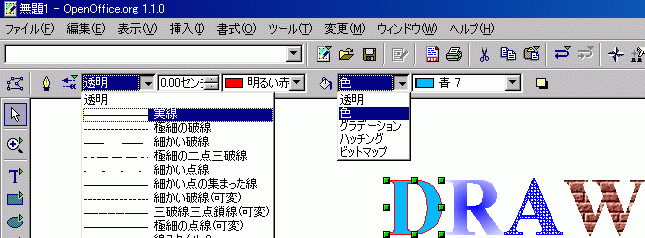
線の色はカラーバーの色を右クリックして選択たほうが楽だと思います。×は透明です。
塗りつぶしスタイルが透明・グラデーション・ハッチング・ビットマップになっていても、カラーバー上の色をクリックすれば、塗りつぶしスタイルは色になります。