目次d0d1d2d3d4d5d6d7d8d9d10d11d12d13d14d15d16d17d18

変更1

組み合わせ

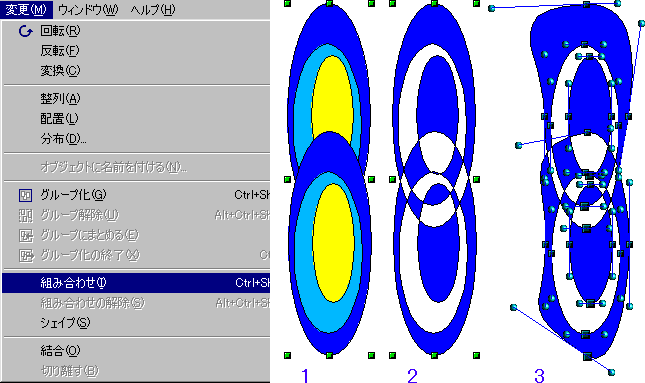
下図のように、複数のオブジェクト1を選択してから、メニューバー変更・組み合わせを選択すると一つの中抜きオブジェクト2が出来ます。3はベジェ曲線になっているので、制御点をクリックすれば左右に伸びたハンドルが出て、制御点を動かしてもハンドルの小さな丸を動かしても形を自由に変化させることが出来ます。
組み合わせ
上図2も全体で、拡大縮小を制御点を移動することによって出来るのですが、
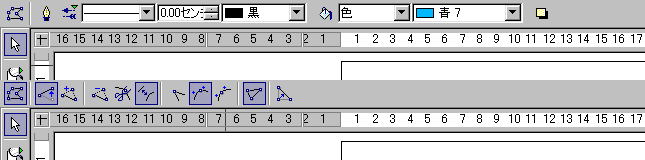
下図左上端の制御点の編集アイコンをクリックすれば、下図の下部のように、ベジェオブジェクトバーに変わります。また、制御点も(上図3に)変わりますので、制御点・ハンドルを動かして加工してください。
見本として,ドラッグして制御点のハンドルを全部出しているので、この場合制御点では加工できません。

普通は下図の上部のように、図形描画モードのオブジェクトバーになっていますが、組み合わせを選択したので、左上端の制御点の編集アイコンをクリックするだけですが,通常はオブジェクトをクリックしてから、変更のメニュー・変換の曲線に変換を選択してからでないと、左上端の制御点の編集アイコンをクリックしてもベジェオブジェクトバーになりません。それから,制御点をクリックしてハンドルを出し加工することになります。
制御点の編集
組み合わせもシェイプも一番下のオブジェクトの属性(塗りつぶし・線スタイル)が反映されます。

シェイプ

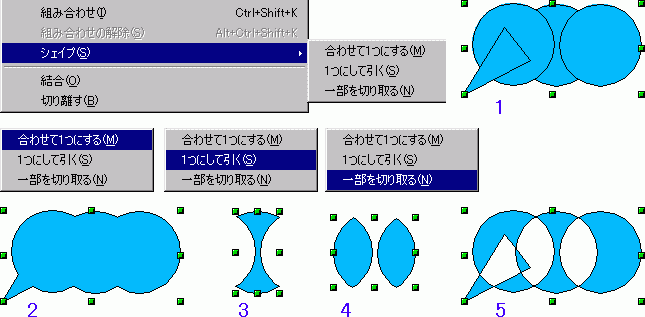
下図2は、下図1ように4個のオブジェクトを選択して、メニューバー・変更のシェイプ・合わせて1にするを選択するとなります。塗りつぶしを白に代えれば、ふきだしになりますので、場面・せりふに合わせて形を作れると思います。

下図3は、下図1ように4個のオブジェクトを選択して、メニューバー・変更のシェイプ・1つにして引くを選択するとなります。これを使うと複雑な形のオブジェクトを作れると思います。

シェイプ

上図4は、上図1ように4個のオブジェクトを選択して、メニューバー・変更のシェイプ・一部を切り取るを選択するとなります。

上図5は上図1ように4個のオブジェクトを選択して、メニューバー・変更の組み合わせにしたものです。

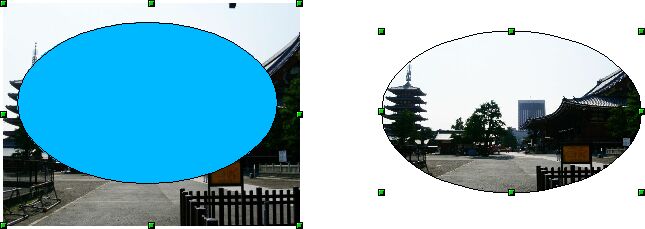
同じ色のオブジェクト上のシェイプですので判り辛いですが、下図のように写真上のオブジェクトですと、シェイプの効果がはっきりすると思います。

写真
写真の上にオブジェクトを載せ両方を選択してから、メニューバー・変更のシェイプ・一部を切り取るを選択するとできます。

変更1 終

目次d0d1d2d3d4d5d6d7d8d9d10d11d12d13d14d15d16d17d18