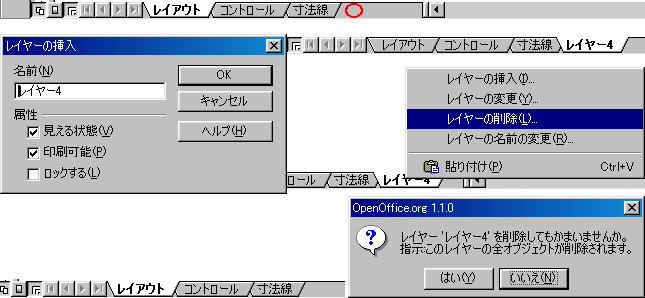
白地で太文字になっているレイヤー4の文字を右クリックしてメニューのレイヤーの削除を選択すると、確認のウインドウが出ますので、はいをクリックすると削除できます。ただ、レイアウト・コントロール・寸法線は削除も名前の変更もできません。
| 目次 | d0 | d1 | d2 | d3 | d4 | d5 | d6 | d7 | d8 | d9 | d10 | d11 | d12 | d13 | d14 | d15 | d16 | d17 | d18 |
レイヤー1
レイヤーモード
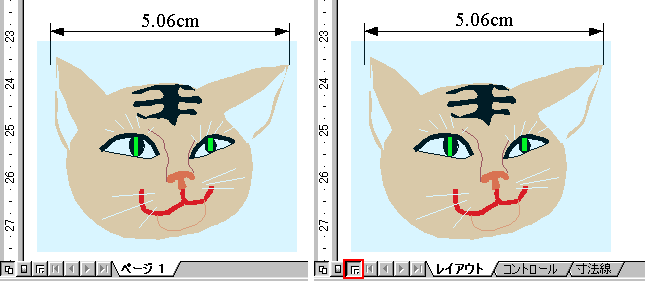
| ステータスバー(オプション・カラーバーが表示されてないとき)の左上にある□のレイヤーモードをクリックすると、ページ1がレイアウト・コントロール・寸法線に変わります。再度、□のレイヤーモードをクリックすると、ページ1に戻ります。 |
|
| 下図の○のところをクリックすると、レイヤーの挿入・ダイアログが出るので、レイヤー4の名前を変えても変えなくてもOKをクリックすると、寸法線の後ろに新しいレイヤー(4)が出ます。 白地で太文字になっているレイヤー4の文字を右クリックしてメニューのレイヤーの削除を選択すると、確認のウインドウが出ますので、はいをクリックすると削除できます。ただ、レイアウト・コントロール・寸法線は削除も名前の変更もできません。 |
|
| レイアウト・コントロール・寸法線はそれぞれレイヤー1・レイヤー2(最上部になるオブジェクトが入るところ)・レイヤー3(寸法線が入るところ、オブジェクトも入れられます)とお考えください。 |
レイアウト・コントロール・寸法線
| このソフトのレイヤーは、ギャラリ等から図像を挿入することを前提にしているようです。 ですから、ページ1でレイヤーモードアイコンをクリックすると、画像を三つのレイヤー(レイアウト・コントロール・寸法線)に自動的に分けてくれます。 各レイヤーはダブルクリックすると、レイヤーの変更・ダイアログがでます。見える状態のチェックをクリックで外してOKをクリックすると、下図左のように、画像が消えてレイアウトの文字が青色になります。 |
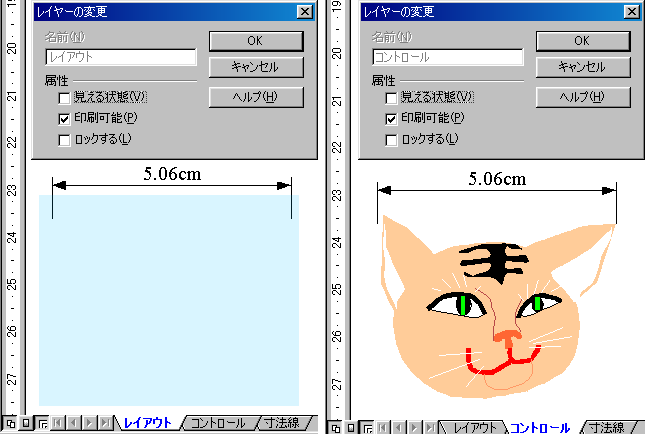 |
| レイアウトを見える状態に戻してから、コントロールを見えない状態にしたのが上図右です。画像と寸法線が見えます。 コントロールを見える状態に戻してから、寸法線の文字をダブルクリックで見えない状態にしたのが下図左です。 |
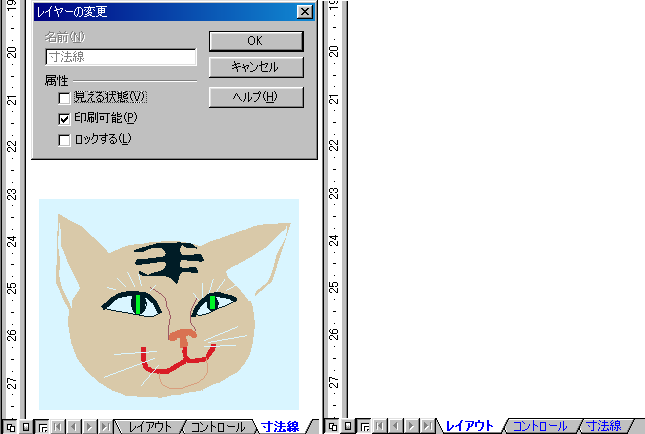 |
| 上図右のように、レイアウトとコントロールと寸法線の見える状態のチェックをはずすと何も見えません(見える状態のチェックを外すと、青い文字になります。また、現在使っているレイヤーは白地に太文字になっています。) |
コントロール
| 白地に太文字になっているレイヤーにあるオブジェクトを他のレイヤーに移動したいときは、オブジェクトを選択し制御点が出ている状態で,クリックしたままにしているとポインターの形が変わるので、移動先のレイヤーの名前のところにドラックするだけです。上に移動してしまうので勧めません。 オブジェクトをクリックしてから下図左側下部にあるファンクションバーの□切り取りアイコンをクリック、移動先のレイヤーをクリックしてファンクションバーの□貼り付けアイコンをクリックするだけで済みます |
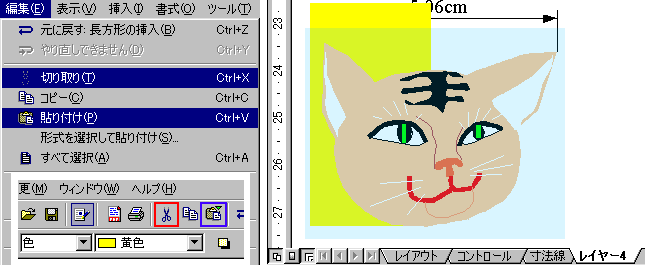 |
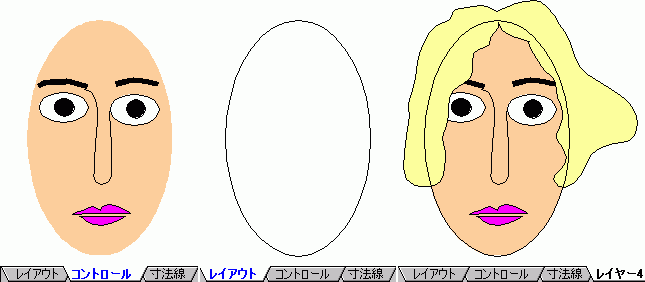
| 上図右側を見てお分かりのように,レイヤー4に描いた黄色の四角形が寸法線を隠しているので,寸法線は一番下にあるレイヤーだと思います。 青い長方形は色が見えています。色は青 7で透過率85%にしてあります。レイヤー4の黄色がコントロールのオブジェクトがかかっている部分は少し黄緑なっています。 Impress でアクションを割り当てるボタンなどを置くところなので,一番上のレイヤーになるわけです。 ですから、コントロール・レイヤーは、レイヤーがどんなにたくさんあっても一番上のレイヤーということになります。ドローでは使う必要がないと思います。 私自身一回も、レイヤーモードにして、自動的にはコントロールに何か入っていたことはありません。 下図のように、コントロールに顔の輪郭線を入れておけば、髪の毛をどんなに描きなおしても・帽子をかぶらせても・サングラスをかけさせてもちゃんと頭についていたりしておかしくなりません。 |
 |
| あると便利な機能だと思いますが、ドローソフトを使う人には使い途が余りにないと思います。このドローソフトにはたくさんの機能があります。純粋に描こうという人は、こんなに機能はなくて好いから、描くための他の機能がほしくなると思います。 |
レイヤー1 終
| 目次 | d0 | d1 | d2 | d3 | d4 | d5 | d6 | d7 | d8 | d9 | d10 | d11 | d12 | d13 | d14 | d15 | d16 | d17 | d18 |