| 目次 | d0 | d1 | d2 | d3 | d4 | d5 | d6 | d7 | d8 | d9 | d10 | d11 | d12 | d13 | d14 | d15 | d16 | d17 | d18 |
標準ツール5
曲線
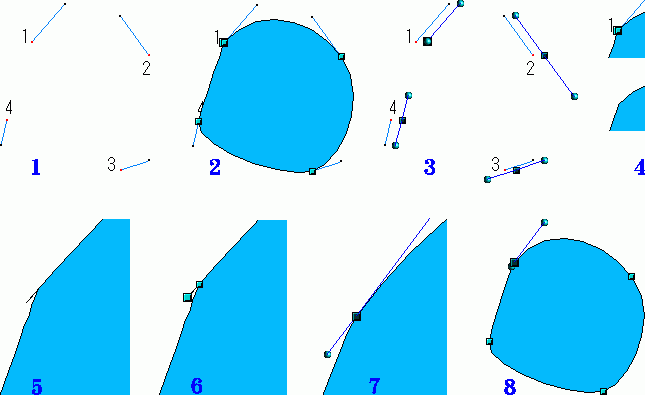
| 下図の1、1の・から・までドラッグ マウスを移動 2の・から・までドラッグ マウスを移動 3の・から・までドラッグ マウスを移動 4の・から・までドラッグ マウスを1の・に移動してダブルクリック。 制御点の編集アイコンをクリックして、ベジェオブジェクトバーにしてあるので、下図2になります。
下図3ように、すべての制御点を選択すると、ハンドルの長さとドラッグした長さが同じで、ハンドルの方向とドラッグした方向と同じだとわかります。 下図3の1ところの制御点中にハンドルの小球が見えます、また、下図4の大きな制御点の前に制御点が重なっているのが見えます。他所をクリックして選択をはずしてもきれいにに見えますが。 |
![]() |
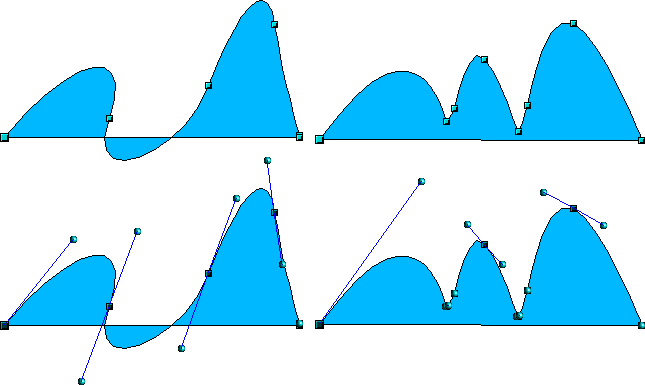
| 上図5のように、100%から3000%に拡大すると、始点と終点が離れているのがわかります。 選択して制御点を出すと、6の図になります。制御点をドラッグして大きい制御点に重ねます。 始点と終点をドラッグしてハンドルを出したところが7の図です。ハンドルを見やすいように1500%です。 100%に戻すと上図8になります。 曲線アイコンを使用中、このソフトにはベジェ曲線の方向を切り替える能力がないので、下左図の様にしか描けけません。もちろん、描いた後は方向を切り替えられます。 |
![]() |
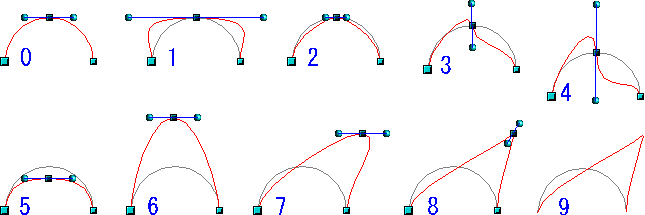
| 上右図のように、途中でクリックして方向を変えるしか手段はありません。 下図はハンドルが長ければ曲線のカーブがきつくなり、ハンドルが短ければ曲線のカーブがゆるく直線に近くなるのが分かると思います。 |
![]() |
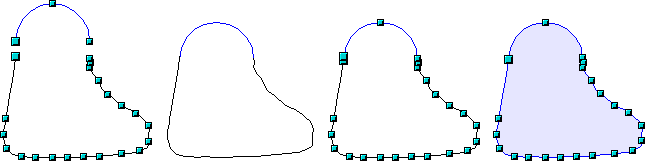
| 上図で、0 5 6 7 は制御点の位置が変わっているだけですし、0 3 はハンドルの方向が違うだけです。 描画中、ベジェ曲線の方向を変えるのにクリックしかありませんが、下図のように描き終った後で、結合を使う方法もあります。(見本としては良くない図だと思いますが。) 円アイコンとフリーハンドアイコンを使って描いたものを、それぞれ制御点の削除アイコンを使って開いた状態にしたものをぴったり合わせてから、メニューバー・変更の結合を選択したものです。 |
![]() |
| 上図は制御点がぴったり合っていますが、 下図は制御点が離れているので、3 結合の後、4 いったん選択なしにして、再度選択すると、制御点の始点と終点をつなぐアイコンが使えるようになるのでクリックします。5 閉じられたので色が付きます。 |

![]() |
| 大きい制御点が始点で、近くの終点の制御点に結合するのだと思いますが、うまく結合しないときは、大きい制御点が反対側になるように描いてください。Windows98SEだけの問題かもしれませんが。 |
多角形
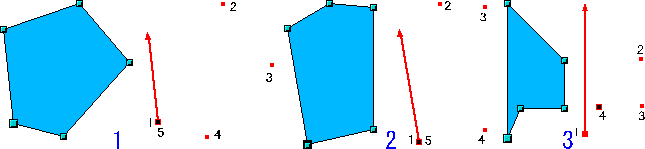
| 1の・〜→の先までドラッグ、2 3 4の・をクリック、5の・をダブルクリックしたのが1です。 1の・〜→の先までドラッグ、2 3の・をクリック、4の・をShiftキーを押しながらクリック、5の・をダブルクリックしたのが2です。(Shiftキーを押すと、45度の倍数の方向になります) 1の・〜→の先までドラッグ、2 3の・をクリック、4の・をダブルクリックしたのが3です。4の・と1の・間が自動的につながって閉じるのが(45゜)です。 |
![]() |
| (45゜)アイコンは、、45度の倍数の方向にしか描けませんが、Shiftキーを押すと、45度の倍数の方向は解除されますので、任意の方向にクリックして描けます。 |
フリーハンド
| ドラッグしたまま形を描いていきます。ドラッグを止めた地点から始点につながって閉じられます。 |
![]() |
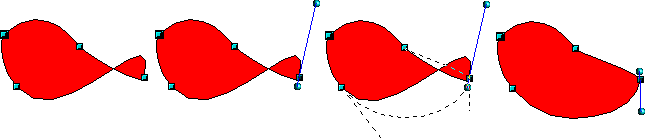
| ベジェ曲線は制御点が少ないほど編集しやすくなるので、Shiftキーを押しながら、複数の制御点を選択して、制御点の削除アイコンかBack spaceキーかDeleteキーを押してください。 制御点が少なくなって形は変わりますが、ベジェオブジェクトバーの各アイコンを使ってハンドルや制御点を編集すれば、印刷しても美しいオブジェクトができると思います。 もしも加工しているときに、ねじれができてしまったら、制御点をクリックしてハンドルを出してください。 |
![]() |
| どちらかのハンドルを180度回転させてください。補助線が出て編集後の形がわかりますので、ねじれをどのようにとるか回転角度を調整してください。 |
線
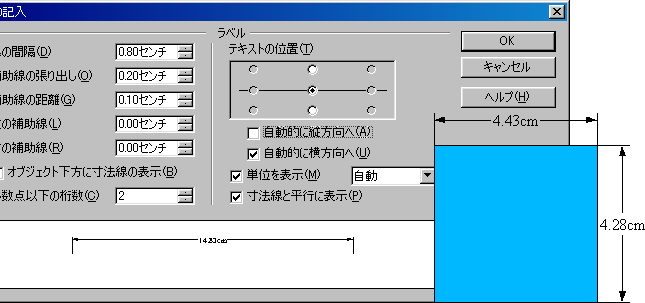
| 線アイコンはShiftキーを押しながらドラッグすると、45゜の倍数で線が引けます。線(45゜)アイコンはShiftキーを押しながらドラッグすると、45゜の倍数が解除されるので、線アイコンと同じように描けます。 メニューバー・書式の寸法線を選択してください。下図の寸法線の記入ダイアログが出ます。青色オブジェクトの横の寸法線はダイアログのままです。縦の寸法線はダイアログの寸法線と平行に表示のチェックをはずしたものです。 |
![]() |
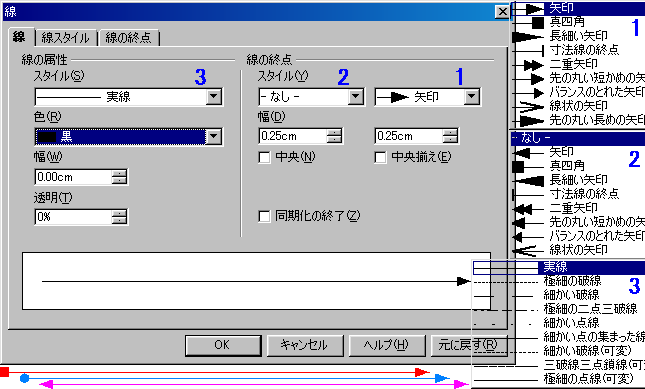
| 線アイコン・線(45゜)アイコン・寸法線アイコン以外のアイコンはメニューバー・書式の線を選択してください。下図のダイアログが出ます。 |
![]() |
| 上図・1は終点・ドラッグを止めたところの形をどうするか選べます。 上図・2は始点・ドラッグを始めた(大きい制御点がある)ところの形をどうするか選べます。 上図・下の3色のオブジェクトは2の始点が真四角・丸印・矢印を選択と色違いにしたものです。 |
コネクタ
| ドローのソフトには必要ないと思いますが、チャートなど作る人には便利だと思います。 |
![]() |
| 上図のように、左右上下の中心にしかドラッグできません。つまり、黄緑色の制御点のところです。 |
標準ツール5 終
| 目次 | d0 | d1 | d2 | d3 | d4 | d5 | d6 | d7 | d8 | d9 | d10 | d11 | d12 | d13 | d14 | d15 | d16 | d17 | d18 |