大きな制御点はスライドとしてしか動きませんが、オブジェクトを加工しやすくなります。
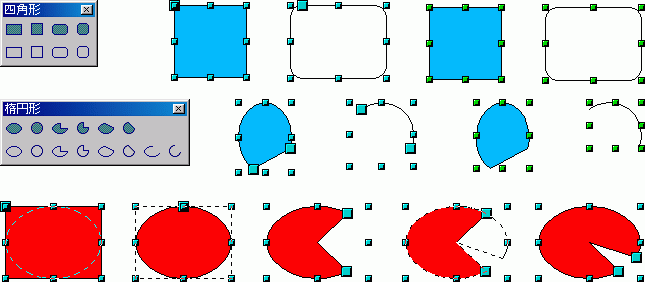
大きな制御点にマウスポインターをもっていくと手の形になりますので、そのままドラッグしてください。
| 目次 | d0 | d1 | d2 | d3 | d4 | d5 | d6 | d7 | d8 | d9 | d10 | d11 | d12 | d13 | d14 | d15 | d16 | d17 | d18 |
オプション
大きい制御点
| 下図のように、四角形・楕円形アイコンを使ってオブジェクトをつくりますと、八方に水色の制御点の他に1個か2個の大きな制御点があるのと、八方に黄緑色の制御点があるのとになります。 大きな制御点はスライドとしてしか動きませんが、オブジェクトを加工しやすくなります。 |
|
| オブジェクトバーないしオプションバーの制御点の編集アイコンをクリックしますと、上図の水色の大きな制御点があるのと黄緑色の制御点があるのとに切り替わります。 大きな制御点にマウスポインターをもっていくと手の形になりますので、そのままドラッグしてください。 |
グリッド線 補助線
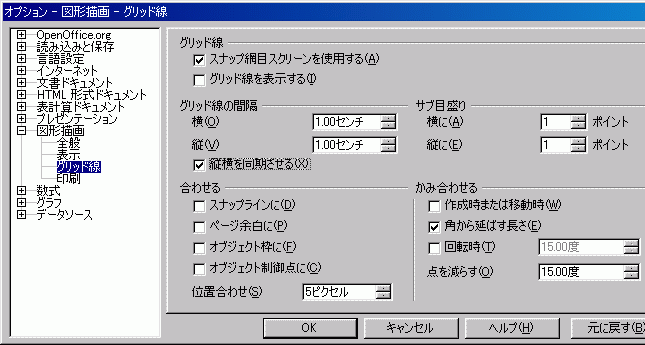
| デフォルト(初期設定)ではグリッド線を表示しないようになっているので,メニューバー・ツールのオプションで下図のウィンドウを出して、左側の図形描画の文字をダブルクリックするか前の+をクリックしてから,出てきたグリット線の文字をクリックしてください。下図になりますので,□グリッド線を表示するの□の中をクリックしてください。OKをクリックして閉じます。(グリッド線の間隔を自分好みに換えてください。他のところはチェックを入れなくて良いと思います。私は拡大したときに使うので0.05にしています) |
|
| 上のウィンドウで使いやすく設定してください。以前と違って98SEでは拡大したとき、残念ながらグリッド線がうまく拡大しなくなりました。(下の説明がうまくいかないと思います。) 下図のように,グリッド線が表示されていると,オブジェクトを作ったり移動するのが楽にできます。 |
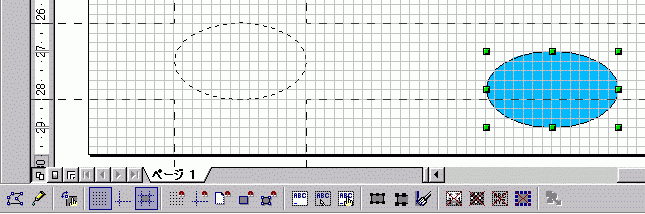 |
| 上図のオプションバー・■ ■の左はグリッド線の表示アイコン、右は移動時の補助線アイコンです。 上図のように、オブジェクトのサイズ・位置を決めやすくなると思います。また、移動時に補助線があると他のオブジェクトの好きな位置に合わせられるので便利だと思います。邪魔なときは、アイコンをクリックして解除してください。必要なときだけ,アイコンをクリックすると■になります。 |
スナップライン 位置合わせ
| 下左図のスナップラインはメニューバー・挿入のスナップポイントとスナップラインの挿入を選択して、新しいスナップオブジェクトの挿入ダイアログで出せますが、 オプションバーのスナップラインの表示アイコンをクリックしから、オブジェクトバー下のルーラーと標準ツールバー右側のルーラーにマウスポインターをおいてドラッグすれば何本でも出ます。スナップラインにマウスポインターをおいてドラッグすれば移動も出来ますしルーラーに持っていけばなくなります。 |
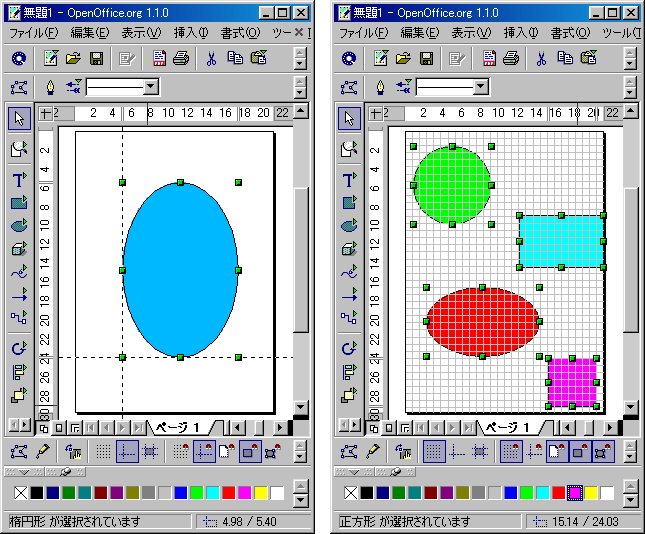 |
| 上左図のように、スナップラインで位置合わせアイコンやオブジェクト枠で位置合わせアイコンをクリックしておけば、簡単にオブジェクトの位置を決められます。 上右図の作例、一番上の●オブジェクトはグリッド線で位置合わせアイコンでやはり簡単に位置を決めたものです。 上から二番目の■オブジェクトはページ枠で位置合わせアイコンを使って、ページの上下左右の枠にオブジェクトをぴったり合わせて作ったものです。 上から三番目の●オブジェクトはオブジェクトの枠で位置合わせアイコンで描いたものです。 一番下の■オブジェクトはオブジェクト制御点で位置合わせアイコンをやはり使ったものです。 グリッド線の表示アイコン・スナップラインの表示アイコン・移動時の補助線アイコンは再クリックすれば非表示になります。作業中、必要なときも邪魔なときもクリックですみますから使いやすいと思います。 |
オプション 終
| 目次 | d0 | d1 | d2 | d3 | d4 | d5 | d6 | d7 | d8 | d9 | d10 | d11 | d12 | d13 | d14 | d15 | d16 | d17 | d18 |