□の標準ツールバー・効果の回転を選択しますと、制御点が水色から赤色に変わり下図2になります。
□のオブジェクトバーかオプションバー・制御点の編集アイコンをクリックしますと、下図3になります。
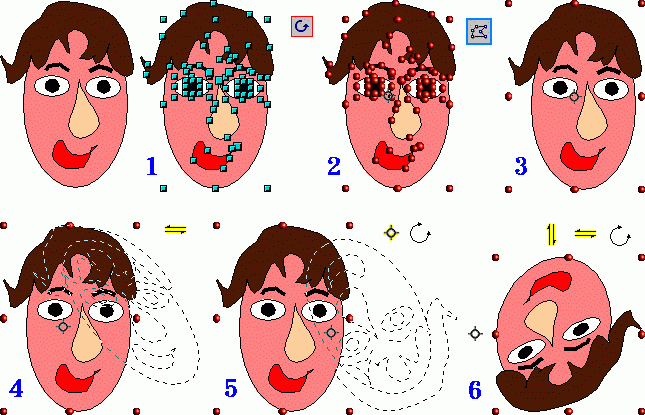
中心位置マークを左から右に動かして、オブジェクトを回転できる四隅の制御点をドラッグしたのが、上図5・回転補助線図になります。
中心位置マークと制御点を何回か動かしたのが上図6です。
正確にしたいときは、メニューバー・書式の位置とサイズを選択して、ダイアログの回転・傾斜角/角の半径で指定してください。
| 目次 | d0 | d1 | d2 | d3 | d4 | d5 | d6 | d7 | d8 | d9 | d10 | d11 | d12 | d13 | d14 | d15 | d16 | d17 | d18 |
標準ツール6
効果・回転
| オブジェクト全体をドラッグして選択しますと、下図1になります。 □の標準ツールバー・効果の回転を選択しますと、制御点が水色から赤色に変わり下図2になります。 □のオブジェクトバーかオプションバー・制御点の編集アイコンをクリックしますと、下図3になります。 |
|
| 上下左右の真中の制御点はドラッグすると、平行四辺形の形になって上図4・移動補助線図になります 中心位置マークを左から右に動かして、オブジェクトを回転できる四隅の制御点をドラッグしたのが、上図5・回転補助線図になります。 中心位置マークと制御点を何回か動かしたのが上図6です。 正確にしたいときは、メニューバー・書式の位置とサイズを選択して、ダイアログの回転・傾斜角/角の半径で指定してください。 |
効果・反転
| 下図のように、オブジェクトを選択します。(上図1ように、水色の制御点がたくさん出てしまっても) 次に、□の反転を選択しますと、中心線と二つの中心位置マークがでます。 |
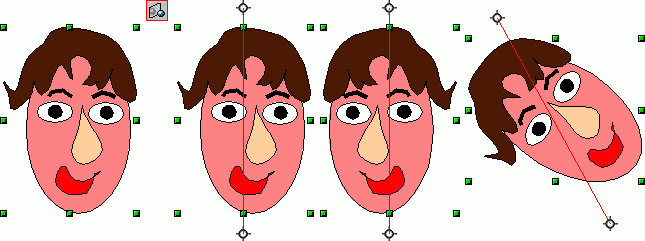 |
| マウスポインターを制御点にもっていくと形が変わりますので、中心線・中心位置マークに近い制御点を右か左にドラッグするだけです。 二つの中心位置マークとも左右に移動できるので、上図のように、斜めに反転させることもできます。 ただ、反転させるときは、メニューバー・変更の反転(縦位置か横位置)を選択してください |
効果・3D 回転体に変換
| 下図1のように、オブジェクトを選択すると、3D 回転体に変換アイコンが使えるようになります。 下図2のように、3D 回転体に変換アイコンを使うと、中心線と二つの中心位置マークと3D 回転体の断面図が出ます。 オブジェクトをクリックすると、下図3の3D 回転体になります。 3のオブジェクトをクリックすると、下図4のように、制御点が赤色になり、回転アイコンを選択しているのと同じになります(3を約180度回転させてあります)。再度クリックすると、黄緑色の制御点に戻ります。 |
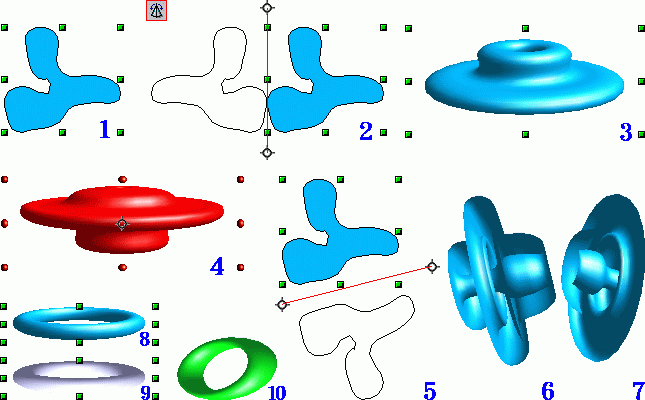 |
| 上図2の二つの中心位置マークはドラッグで動かせますので、上部中心位置マークを右に動かして(中心線は自動的に付いていきます)、断面図を変えてみましたのが上図5です。 上図5の制御点があるオブジェクトをクリックすると、上図6になります。 上図6をクリックして、赤色の制御点に変え約180度回転させたものが上図7です。 上図8は中心線を左側に大きくドラッグして、3D 回転体に変換したものです。 上図8をそのまま、標準ツールバーの一番下にある3D コントローラを使って、照明を下からにと素材をメタルにしたものが上図9です。 上図9をクリックして、赤色の制御点に変え加工してから、色を明るい緑にしたものが上図10です。 |
3D コントローラ
| 複数のオブジェクトで構成されていると、簡単に、カラーのレリーフになります。 オブジェクト全体をドラッグして選択した後、メニューバー・変更の変換・3D 体に変換するだけです。 |
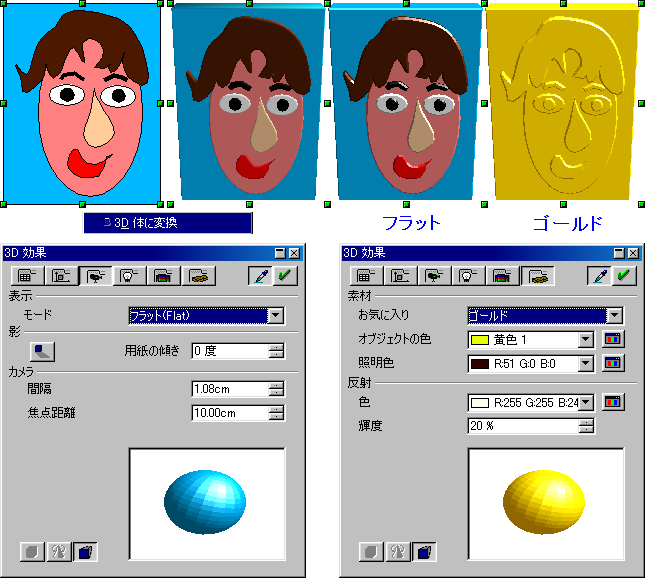 |
| レリーフが余りはっきりしていないので、3D コントローラを選択して、3D 効果ダイアログで加工します。 表示アイコンをクリックして、モードをグローからフラットに変えました。3D 体に変換しただけよりは、はっきりしたレリーフになりました。 また、素材アイコンをクリックしてみて、お気に入りをユーザー設定から他のものに変えてみるのも面白いと思います。 設定を変えて適用するときは、右上端にある黄緑色チェック印の適用アイコンをクリックしてください。 |
標準ツール6 終
| 目次 | d0 | d1 | d2 | d3 | d4 | d5 | d6 | d7 | d8 | d9 | d10 | d11 | d12 | d13 | d14 | d15 | d16 | d17 | d18 |