8ヶ所の制御点で、自由にドラッグできるから、下膨れにも瓢箪型にもなります。1ヶ所の制御点だけでなく、何ヶ所かの制御点をドラッグしてみてください。
| 目次 | d0 | d1 | d2 | d3 | d4 | d5 | d6 | d7 | d8 | d9 | d10 | d11 | d12 | d13 | d14 | d15 | d16 | d17 | d18 |
標準ツール7
効果・円形にする(遠近法)
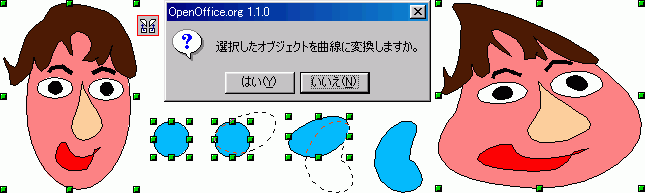
| オブジェクトをドラッグして選択した後、□・円形にする(遠近法)アイコンを選択すると、下図のように、確認が出ますので「ハイ」をクリックしてください。 |
|
| マウスポインターを制御点にもっていくと、まつげの形になりますので左右上下の方向に、好みの形になるようにドラッグしてください。 8ヶ所の制御点で、自由にドラッグできるから、下膨れにも瓢箪型にもなります。1ヶ所の制御点だけでなく、何ヶ所かの制御点をドラッグしてみてください。 |
効果・円形にする(傾斜させる)
| オブジェクトをドラッグして選択した後、□・円形にする(傾斜させる)アイコンを選択すると、上図のように、やはり確認が出ますので「ハイ」をクリックしてください。 |
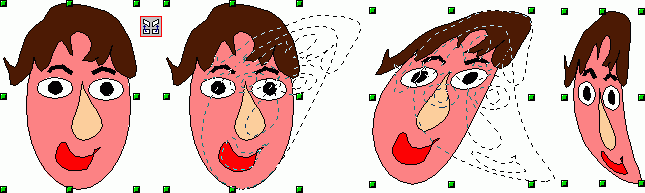 |
| マウスポインターを制御点にもっていくと、まつげの形になりますので左右上下の方向に、好みの形になるようにドラッグしてください。 8ヶ所の制御点で、自由にドラッグできるから、垂れ下がりの形にも湾曲させた形にもなります。1ヶ所の制御点だけでなく、何ヶ所かの制御点をドラッグしてみてください。 |
効果・ゆがめる
| オブジェクトをドラッグして選択した後、□・ゆがめるアイコンを選択すると、円形にするアイコンと同じように、やはり確認が出ますので「ハイ」をクリックしてください。 |
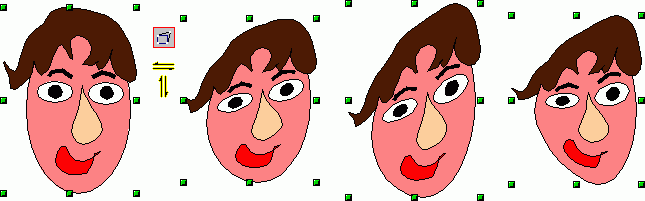 |
| 制御点の四隅は手の形にマウスポインターをもっていくとなり、制御点の上下右左は、□・ゆがめるアイコンの下の図形にマウスポインターをもっていくとなります。 マウスポインターのどちらの形でも機能はほとんど同じですので、8ヶ所の制御点で、自由にドラッグできるから、何ヶ所かの制御点をドラッグしてみてください。 |
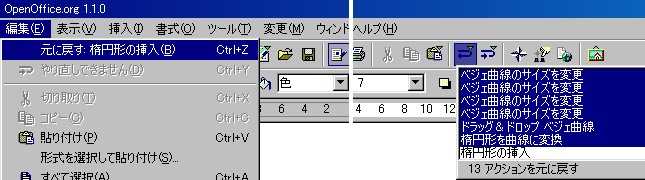 |
| 何回も効果を使っているうちに、メチャクチャになってしまったら、左側のメニューバー・編集の元に戻すか右側のファンクションバーの元に戻すアイコンで、希望のところにお戻りください。 |
効果・透過性
| 選択されたオブジェクトに、□・透過性アイコンを選択すると、オブジェクトの下方が透明になり、矢印点線で結ばれた二つの正方形が出ます。 黒色の正方形はオブジェクトの色の部分です、白色(透明)の正方形は360度動かせます。 |
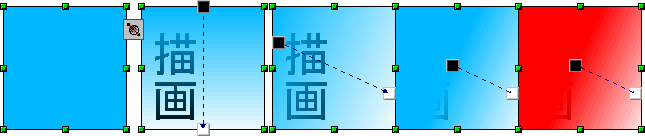 |
| まず、白色(透明)の正方形をドラッグで動かして、透明部分を変えます。 次に、黒色(オブジェクトの色部分)の正方形をドラッグ(矢印点線の方向上のみ動きます)して、下のおぶじぇくとの見え方を確認します。 カラーバーで、他の色をクリックして、でき具合を見ます。 オブジェクト全体の透過性はメニューバー・書式の表面を選択すると、ダイアログが出ますので透過性をクリックしてから、透過性モードの透過性ありのラジオボタンをクリックして%を決めてください。 |
効果・グラデーション
| 選択されているグラデーションのオブジェクトに、□・グラデーションアイコンを選択すると、矢印点線で結ばれた二つの正方形が出ます。 カラーバーから、他の色をドラッグして正方形に持っていくと、下図のように、マウスポインターの形が変わり、正方形が大きくなって他の色を置けます。 |
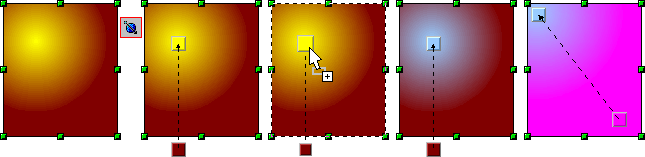 |
| 両方の正方形はドラッグで動かせますので位置を変え、もう一つの正方形もドラッグで他の色にしてみたものです。 徹底的に変えたいときは、メニューバー・書式の表面のグラデーションをお使いください。 |
標準ツール7 終
| 目次 | d0 | d1 | d2 | d3 | d4 | d5 | d6 | d7 | d8 | d9 | d10 | d11 | d12 | d13 | d14 | d15 | d16 | d17 | d18 |