
| 目次 | d0 | d1 | d2 | d3 | d4 | d5 | d6 | d7 | d8 | d9 | d10 | d11 | d12 | d13 | d14 | d15 | d16 | d17 | d18 |
標準ツール4
3D
| 3D 体オブジェクトはすべてドラッグするだけで描けます。縦横比は決まっているので、制御点をドラッグして変えることになります。オブジェクトをクリックすると、赤い制御点に変わり標準ツールバー・効果の回転アイコンを選んでいる状態になります。もう一回クリックすると、元の黄緑色の制御点になります。 |
|
| 上右図のように、3Dオブジェクトの組み合わせは、一個ずつになりますが何個でも結合できます。 |
ベジェオブジェクトバー
| 3D 体オブジェクトの次は曲線ですが、曲線はベジェ曲線なのでベジェオブジェクトバーを知れば理解しやすいと思います。 1は円アイコンをドラッグして、メニューバー・変更の変換・曲線に変換を選択してあります。 オブジェクトバー左の制御点の編集アイコンをクリックして制御点を水色に変えると、制御点をクリックして選択すると濃くなり2本のハンドルが出ます。 2は制御点を下にドラッグして、右ハンドルを上にドラッグすると左ハンドルは下に行ってしまう図です。 3はオブジェクトバーの角の頂点を設定アイコンをクリックしてから、右ハンドルを上にドラッグすると左ハンドルは動きません。(ハンドルの小球をドラッグしてください) |
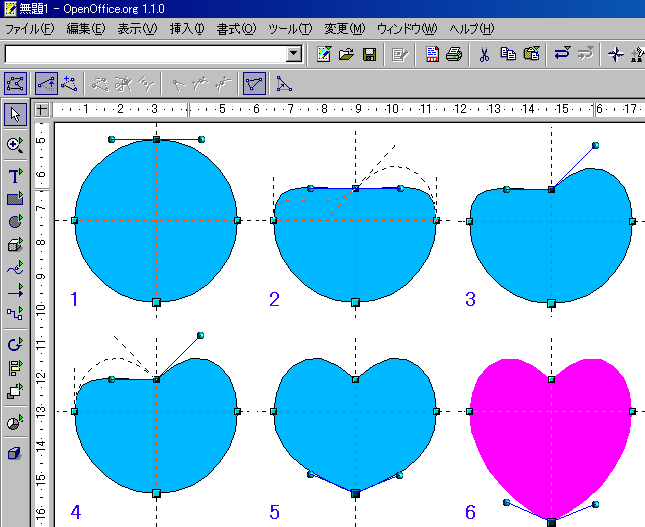 |
| 4は左ハンドルを右ハンドルと同様に上へドラッグして左右の形を合わせている図です。 5は3.4と同じことをしています。 6は制御点を下にドラッグして、よりハートの形になるようにします。(線・塗りつぶしスタイルを変えます) 下図左は、四角形アイコンをドラッグして描いたものです。メニューバー・変更の変換・多角形に変換を選択してあります。左側・制御点の編集アイコンをクリックしてあります。全体をドラッグしても、各制御点が濃くなるだけでハンドルは出ません。 |
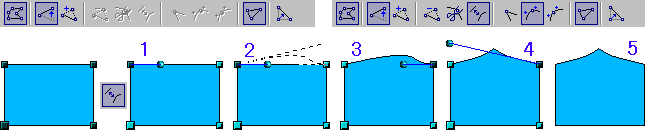 |
| 上図右側のように、制御点をクリックするとベジェオブジェクトバーの各アイコンが灰色から青になります。 ベジェ曲線に変換アイコンをクリックすると、1の図ように1本のハンドルが出てきます。 2はハンドルを上にドラッグしている図です。 3は違う制御点をクリックしたところです。 4は違う制御点のハンドルを上にドラッグし終わったところです。 5はオブジェクト以外をクリックして選択を解除したところです。 下図左は、楕円形アイコンをドラッグして描いたものです。メニューバー・変更の変換・曲線に変換を選択してあります。左側・制御点の編集アイコンをクリックしてあります。 |
 |
| 上図左の制御点をクリックしてあるオブジェクトが1は制御点の削除アイコンをクリックしたものです。 2はベジェ曲線に変換アイコンをクリックしたものです。注・ベジェ曲線には多角形に変換になります。 3は対称に移行アイコンをクリックして、制御点をドラッグしたものです。 下図の赤いオブジェクトの右は、制御点の挿入アイコンをクリックした後、曲線上にマウスポインターをあわせてからクリックして少し動かしたものです。クリックだけでは消えてしまいますので、ドラッグするような感じです。制御点の編集か制御点の移動アイコンをクリックすれば、制御点の挿入アイコンを解除できます。 制御点が緑色のときは、オブジェクトバー左にある制御点の編集アイコンをクリックしてください。 |
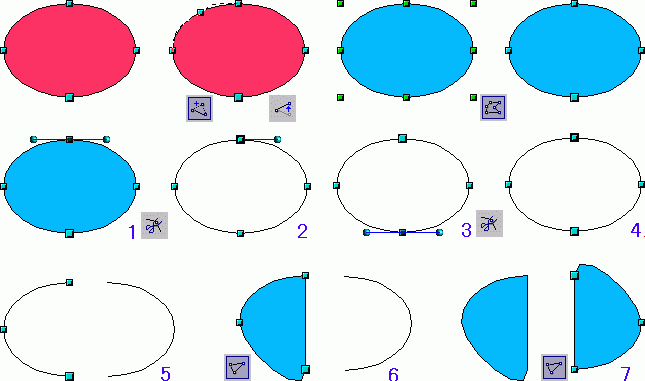 |
| 上図1のように、制御点をクリックします。曲線を切り離すアイコンをクリックしますと、上図2になります。 上図3のように、制御点をクリックします。曲線を切り離すアイコンをクリックしますと、上図4になります。 オブジェクト以外をクリックして選択解除をします。再び、オブジェクトの(輪郭)線をクリックすると、オブジェクトの(輪郭)線半分だけ選択されますのでドラッグしてください。上図5になります。 ベジェ曲線の始点と終点をつなぐアイコンをクリックすると、上図6になります。 もう一方のオブジェクトの(輪郭)線をクリックして、ベジェ曲線の始点と終点をつなぐアイコンをクリックすると、上図7になります。 |
結合
| 上図のようにおこなって、円と正方形を下図ように、二つのオブジェクトの(輪郭)線にしてください。 大きい制御点が始まるところになります。ですから、結合するときは大きい制御点と小さい制御点が重なるようにしてください。大・小・大・小・大・小の制御点なら、制御点が離れていても多数あっても結合。 二つのオブジェクトの始点と終点が重なったら、ドラッグして両方のオブジェクトを選択してください。 そして、メニューバー・変更の結合を選択すると、 |
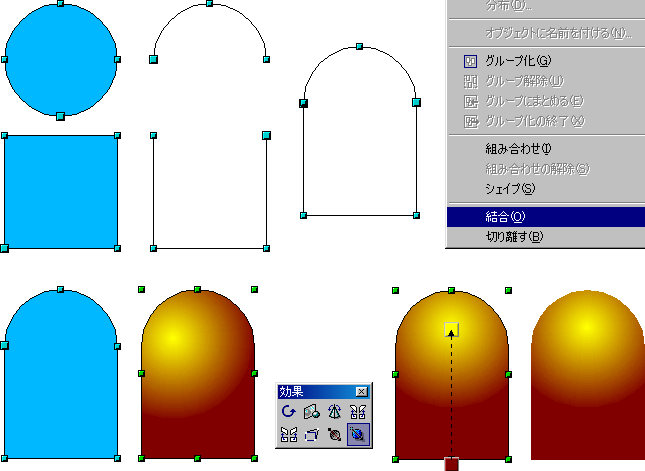 |
| 上図左下オブジェクトのように、結合しますし始点と終点がつながりますので、色がつきます。 制御点の編集アイコンをクリックして、いつものオブジェクトバーに戻します。制御点が黄緑色になります。塗りつぶしスタイルをグラデーション・グラデーション 3にします。 標準ツールバー・効果のグラデーションをクリックすると、矢印点線で結ばれた二つの正方形が出ます黄色の正方形は制御点の内側ならどこにでも移動できます。茶色の正方形は360度動かせます。 線スタイルの透明を選択して、オブジェクトの外側をクリックして選択解除して終です。 下図のように、まったく同じオブジェクトを使って、まったく同じ形になっても制御点の違いがでます。 印刷した場合、下図左の半円がきれいに印刷されます。 |
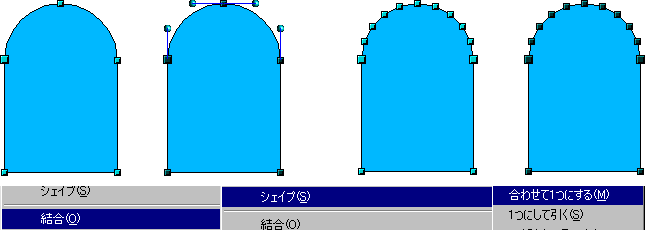 |
| 大きい制御点と小さい制御点を重ねた後で、結合を選択しないで、上図右のように、シェイプ・合わせて1つにするを選択すると、多角形の制御点になります。シェイプを選択すると、曲線の制御点であってもすべて多角形の制御点になります。 |
標準ツール4 終
| 目次 | d0 | d1 | d2 | d3 | d4 | d5 | d6 | d7 | d8 | d9 | d10 | d11 | d12 | d13 | d14 | d15 | d16 | d17 | d18 |