| 目次 | d0 | d1 | d2 | d3 | d4 | d5 | d6 | d7 | d8 | d9 | d10 | d11 | d12 | d13 | d14 | d15 | d16 | d17 | d18 |
標準ツール3
四角形 楕円形
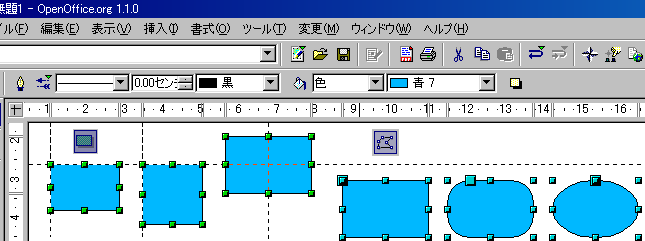
| 四角形アイコンをダブルクリックで選択して、スナップラインの縦軸と横軸の交わったところに、+形になったマウスポインターの+を重ね合わせて右下にドラッグしていきます。下図左側のように、左から、そのままとShiftキーを押したままとAltキーを押したままの3通りに描いてあります。 Shiftキーを押したままドラッグしますと縦横比が同じになります。正方形アイコンをクリックしていたのと同じになります。 Altキーを押したままドラッグしますと、+形になったマウスポインターの交差点を中心として上下が同じ左右が同じになります。 |
![]() |
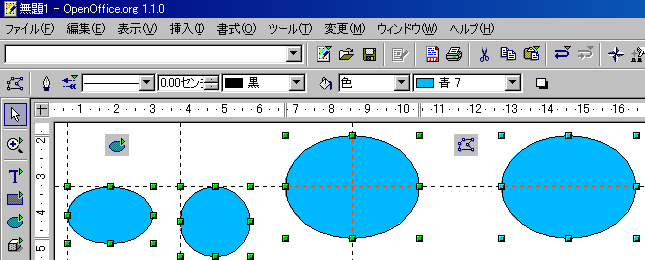
| 上図で制御点の編集アイコンをクリックしますと、制御点が水色になり左上の制御点の下に大きな制御点が現れます。大きな制御点にマウスポインターをもっていくと手の形になるのでドラッグして、左端からオブジェクトの中心まで左右にスライドできます。 大きな制御点が左端より右にあると、角を丸くしたアイコンを選択していたのと同じになります。 大きな制御点を中心までもっていくと、楕円形になり下図ようになります。 楕円形アイコンをダブルクリックで選択して、スナップラインの縦軸と横軸の交わったところに、+形になったマウスポインターの+を重ね合わせて右下にドラッグしていきます。下図のように、そのままとShiftキーを押したままとAltキーを押したままの3通りに描いてあります。 |
![]() |
| Shiftキーを押したままドラッグしますと縦横比が同じになります。円アイコンをクリックしていたのと同じになります。 Altキーを押したままドラッグしますと、+形になったマウスポインターの交差点を中心として上下が同じ左右が同じになります。 下図の扇形・切片・円弧アイコンはドラッグ後に、中心から線が出るのでマウスを動かしてクリック、それからマウスを動かして望む角度になったらクリックするだけです。 また、下図の制御点の編集アイコンをクリックしますと、制御点が水色になりクリックしたところに大きな制御点が現れます。大きな制御点にマウスポインターをもっていくと手の形になるのでドラッグして、角度を調節しますのでクリックを慎重にする必要はないと思います。 |

![]() |
| 四角形アイコンをうまく使えば正方形アイコン・角を丸くした(四角形と正方形)アイコン・楕円形アイコン・円アイコンは必要ないぐらいです。なるべく四角形アイコンになれるようにしてください。 |
表面
| メニューバー・書式の表面を選択すると、ダイアログが出ます。下の例ようにとても簡単です。 |
![]() |
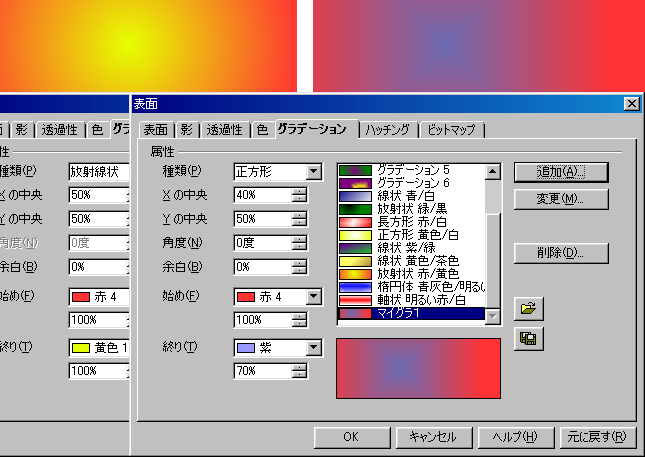
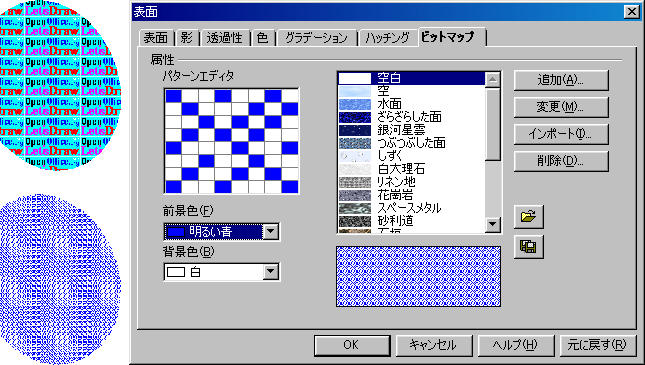
| グラデーションの放射状 赤/黄色から、もう少し落ち着いた感じにしたいので、上図ように設定を変えてみました。変更にすると上書きされて放射状 赤/黄色のデータが消えてしまうので、追加にして名前をつけたところです。OKをクリックすると、上図の左上から右上になります。 下図左上のオブジェクトは、インポートをクリックしてバーナーをビットマップにしたものを塗りつぶしスタイルにしてあります。インポートはpng画像でもgif画像でも大丈夫です。 |
![]() |
| 空白を選ぶと、パターンエディターが出ますので、プレビューで確認しながら桝目をクリックしてしていってください。前景色のところをクリックすると背景色になりますので修正ができます。 上図左下のオブジェクトは、上図のパターンを塗りつぶしスタイルにしたものです。 色からビットマップまで、新しくつくられたときは変更ではなく、必ず追加をクリックしてください。 |
標準ツール3 終
| 目次 | d0 | d1 | d2 | d3 | d4 | d5 | d6 | d7 | d8 | d9 | d10 | d11 | d12 | d13 | d14 | d15 | d16 | d17 | d18 |