目次d0d1d2d3d4d5d6d7d8d9d10d11d12d13d14d15d16d17d18

変更2

変換

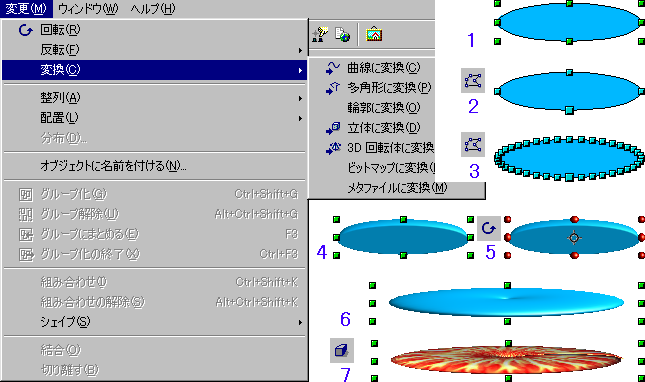
下図のように、1のオブジェクトをクリックし選択してから、メニューバー変更・変換の曲線に変換を選択すると、2になります。(制御点の編集アイコンをクリックして、ベジェオブジェクトバーにしてあります)制御点をクリックすれば左右(上下)に伸びたハンドルが出ます。制御点を動かしてもハンドルの小さな丸を動かしても形を自由に変化させることが出来ます。

同じように、1のオブジェクトをクリックし選択してから、メニューバー変更・変換の多角形に変換か輪郭に変換を選択すると、3になります。(制御点の編集をクリックして、ベジェオブジェクトバーにしてあります)制御点をクリックしても制御点の色が変わって選択されていることを示すだけです。制御点を動かして形を変化させてください。
変換
上図4は、1のオブジェクトを選択してから、メニューバー変更・変換の立体に変換を選択するとなります。標準ツールバーの効果アイコン・回転を使うと5のように制御点が赤になり、各制御点を回転させて変形できます。

6は、1のオブジェクトを選択してから、メニューバー変更・変換の3D 体に変換を選択するとなります。標準ツールバーの3Dコントローラアイコンをクリックして、色を変えたのが7です。

印刷が美しいのは2のメニューバー変更・変換の曲線に変換を選択です。制御点も3よりすくないのでベジェ曲線になれてくれば、すばらしいデザインやロゴが出来ると思います。
変換2
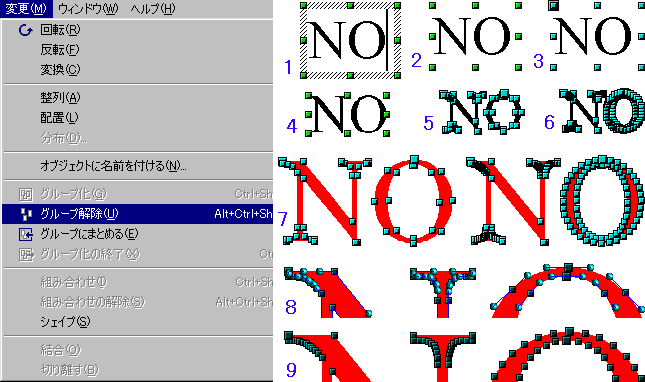
上図のように、テキストのアイコンをクリックしてからドラックして入力すると1に、選択のアイコンをクリックすると2に、そして、制御点の編集をクリックすると3になります。

3を選択したまま上図のように、メニューバー変更・変換の曲線に変換ないし多角形に変換を選択すると、4になり、何の変化もありません。(テキストで入力した文字はグループになっているので,)

変更のメニューから、グループ解除を選択したとたんに5曲線に変換6多角形に変換になります。
メニューバー変更・グループ解除を選択しても5ないし6にならないときは、3がしてないので,オブジェクトバー・制御点の編集アイコンをクリックしてください。

75曲線に変換と6多角形に変換したものを拡大し赤色にして、制御点を見やすくしたものです。

8(曲線に変換)と9(多角形に変換)は更に拡大して、ドラックして制御点を加工できる状態にした上部です。このドローの欠点は文字の制御点が多すぎることです。また、縦書きの変換がうまくいかないことですが,横書きの状態で,縦になるようにして変換すればうまくいくので問題はありません。
整列 配置

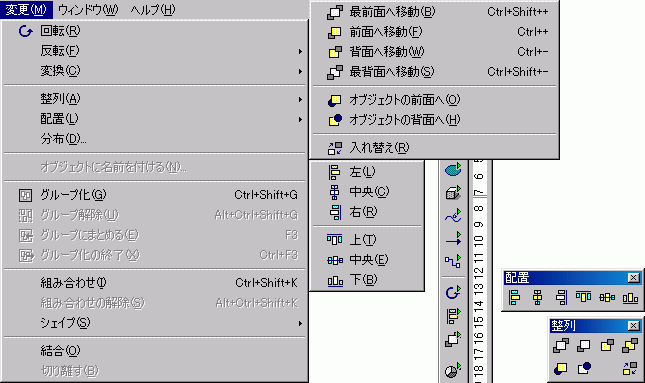
1ないし複数個のオブジェクトを選択すると、メニューバー・変更の整列、配置が使えますが、左側縦にある標準ツールバーの配置、整列アイコンを使ったほうが便利です。
メニューと標準
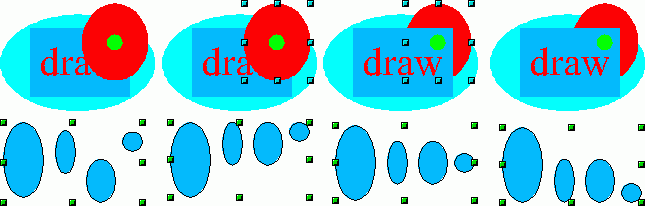
下図上部はオブジェクトを整列・背面へ移動アイコンをクリックして、draw の文字を見やすくしたものです。
整列配置
上図の下部は配置の一部分をおこなったものです。(元図・上・中央・下)

分布

3個以上のオブジェクトを選択すれば、メニューバー・変更の分布が使えるようになります。
(配置アイコンを併用した方が効果あると思います、下図の例には配置アイコンを使用。)
分布
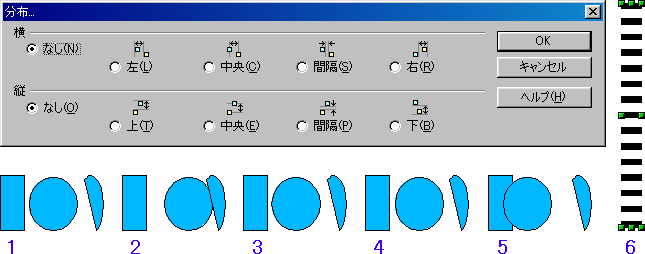
上図1なしつまり元図、23中央4間隔5にした横の分布です。(縦はなし
6間隔にした縦の分布です。(横はなし

その他

下図左のように、下のオブジェクトが見えていれば、どのオブジェクトも選択できますが、隣のオブジェクトのように、下に何個ものオブジェクトが隠れているときは、Altキーを押しながら、オブジェクトをクリックすれば見えない下のオブジェクトを選択できます。
AltキーとShiftキーを押しながら、オブジェクトをクリックすれば逆に上のオブジェクトを選択できます。

中の2個は、6個のオブジェクトを選択して、整列・入れ替えアイコンをクリックしたものです。

いろいろ
上図右の正方形は、配置・中央揃え(C)と中央(E)アイコンを共に選択して、きれいに10個の正方形を重ねたものです。

矢印キーを押すごとに、選択したオブジェクトが矢印の方向に1mm移動します。
もしオブジェクトが選択されていなければ、ページ画面全体が矢印の方向に移動します。

変更2 終

目次d0d1d2d3d4d5d6d7d8d9d10d11d12d13d14d15d16d17d18