文字を入力し終わったら、メニューバーの書式・フォントワークを選択してください。ダイアログが出ますが、灰色になっていてアイコンをクリックできません。
0・文章をドラッグして反転させると、ダイアログのアイコンが黒色になり、オフ・アイコンが選択されています。また、オブジェクトバーのフォントの色・アイコン(下図右下)をクリックして明るい赤にします。
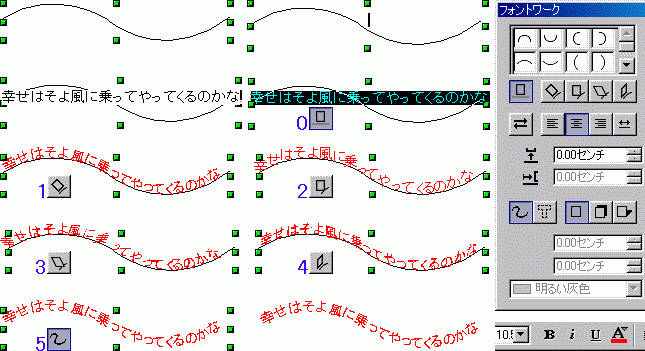
そのまま、上図3は横に傾斜・アイコンをクリック。 そのまま、上図4は縦に傾斜・アイコンをクリック。
上図1の回転・アイコンが好いと思うので、上図5は中抜き・アイコンをクリックしてオブジェクト(塗りつぶしのない曲線)を消しました。
制御点の外側をクリックして、選択解除すれば完成します。
下図1は入力し終わったとき,オートコレクトが働いて org の o が O になってしまったので、2ように、O をドラッグして o に入力し直したところです。
そのまま、縦に傾斜・アイコンをクリックすると下図の3になります。バランスを見るため、自動テキストサイズ・アイコンをクリックしてみたのが4です。
やはりいまいちなので,左揃え・アイコンをクリックしたのが下図5です。テキストの文字全体がもう少し右側に移動すれば良いので、インデントの▲をクリックして0.20センチにしたのが6です。
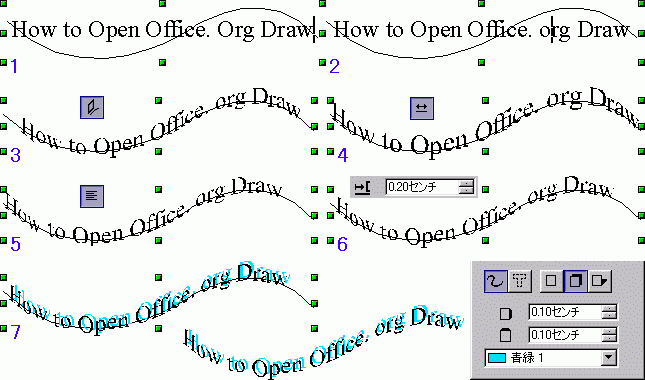
中抜き・アイコンをクリックしてから、制御点の外側をクリックして出来上がりです
下図1は楕円形・アイコンでドラッグした後テキスト・アイコンをクリックしたところです。
そのまま、キーボードで文字を入力したのが下図2です。
そのまま、回転・アイコンをクリックしたのが下図3です。
日本語のときは、選択・アイコンをクリックしてから、回転・アイコンをクリックします。
中抜き・アイコンをクリックして、楕円形オブジェクトを消し制御点の外側をクリックすると終りです。
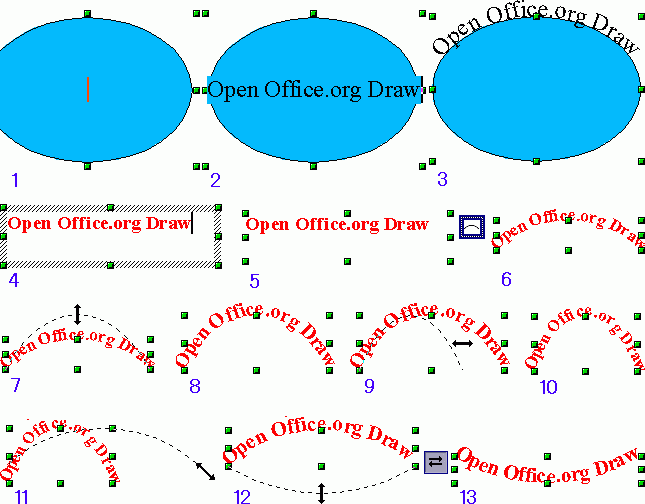
6のままで良ければ制御点の外側をクリックしてお終いですが,真中・上の制御点をドラッグして上方に持って行っているのが上図7です。その結果が8です。右側・真中の制御点を左方向にドラッグしているのが9です。その結果が10です。どれもいまいちなので。
上図11の右側・下の制御点を右方向にドラッグして、12にしたのを今度は真中・下の制御点を下の方向にドラッグして、13にしました。文字が逆さまになりましたので方向・アイコンをクリックしてあります。
実際に使われるのは、図案に標語を入れるとき等ですので,下図1のようにギャラリから 3D の地球を画面にドラッグして入れます。その上に,円か楕円形・アイコンで一回り大きく円を描いたのが2です。
( 3D には配置・アイコンが使えないので,円の塗りつぶしスタイルは透過性70%にして下のオブジェクトを見えるようにしてあります。)そのままテキスト・アイコンをクリックして、入力したのが3です。
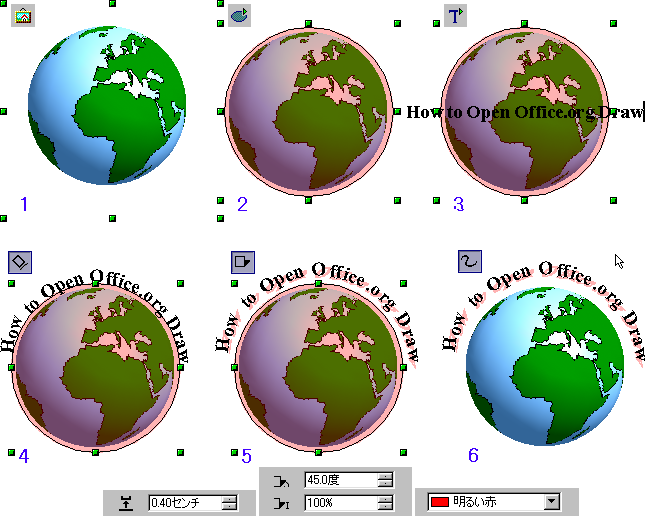
目抜き・アイコンをクリックしてから、制御点の外側をクリックしたのが6です。(影も透過性70%になっていました。)