下図のように、球形オブジェクトを選択します。
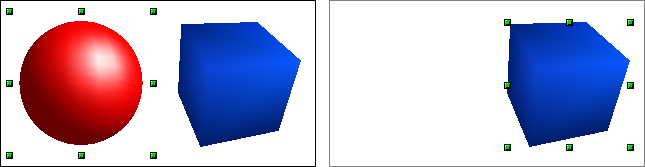
立方体オブジェクトをダブルクリックすると、上の右図のように黒い輪郭線が灰色になります。

下図のように、球形オブジェクトが出てきますので、ドラッグして立方体オブジェクトの方に持っていきます。何回かドラッグして位置を決めます。
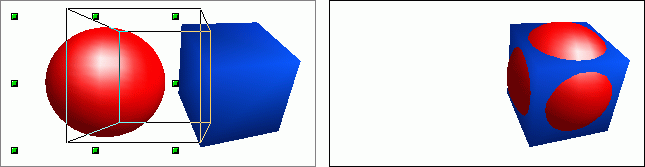
下図のオプションバー□のすべてのグループ化の終了アイコンをクリックしても同じです。

| 目次 | d0 | d1 | d2 | d3 | d4 | d5 | d6 | d7 | d8 | d9 | d10 | d11 | d12 | d13 | d14 | d15 | d16 | d17 | d18 |
3D結合
3Dオブジェクトの組み合わせ
| 左側縦の標準ツールバーの3D体オブジェクトアイコンで、複数の3Dを描いてから、 下図のように、球形オブジェクトを選択します。 |
|
| 下図のファンクションバー・○の切り取りアイコンをクリックしますと、上の右図のように球形オブジェクトは消えます。 立方体オブジェクトをダブルクリックすると、上の右図のように黒い輪郭線が灰色になります。 |
|
| 上図のファンクションバー・□の貼り付けアイコンをクリックしますと、 下図のように、球形オブジェクトが出てきますので、ドラッグして立方体オブジェクトの方に持っていきます。何回かドラッグして位置を決めます。 |
|
| 結合した3Dオブジェクトの外側をダブルクリックして選択を解除すると、灰色の輪郭線が黒に戻ります。 下図のオプションバー□のすべてのグループ化の終了アイコンをクリックしても同じです。 |
|
| d4 変更3のグループにまとめる・グループ化の終了とほぼ同じですので、そちらもご覧ください。 |
ギャラリ
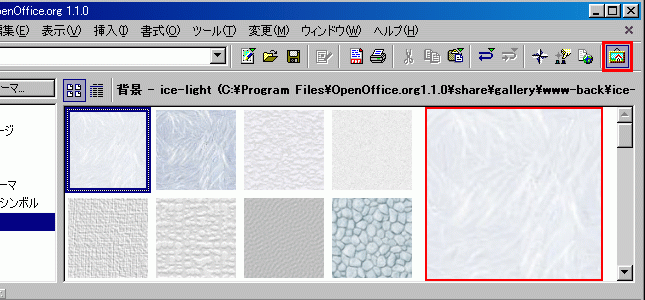
| 下図のファンクションバー・□のギャラリアイコンをクリックすると、左側にはテーマ・右側には図などが表示されます。 選択されている右側の□か□をページ画面にドラッグするだけです。 □をダブルクリックすると、□で囲まれた大きさになります。□をダブルクリックすると、□になります。 |
 |
| 新しいテーマをクリックして、ファイルの参照・フォルダの参照で、写真や絵やデザイン等をギャラリに入れてください。間違えたときは、左側のテーマは右クリックから削除を選択すればすべて消せます・右側の図などは右クリックでひとつひとつ削除できます。 画像などをページ画面に出し終わってギャラリを消すときは、ファンクションバー・□のギャラリアイコンを再度クリックします。 |
ヘルプエージェント
 画面の右下に出る右の図をクリックすると、作業中のヘルプページが表示されます。 画面の右下に出る右の図をクリックすると、作業中のヘルプページが表示されます。邪魔なときは、メニューバー・ヘルプのヘルプエージェントのチェックをはずしてください。 |
3D結合 終
| 目次 | d0 | d1 | d2 | d3 | d4 | d5 | d6 | d7 | d8 | d9 | d10 | d11 | d12 | d13 | d14 | d15 | d16 | d17 | d18 |