1は元の5個のオブジェクト、2は1個のオブジェクトを選択したところ、3はShiftキーを押しながらか5個のオブジェクトをクリックするか5個のオブジェクトを囲むようにドラッグして,メニューバーの変更・グループ化にしたもの。4はグループ化したオブジェクトを選択された状態で,メニューバーの変更・グループ解除したもの。5は4の外側をクリックして選択を解除したところ、6は真中のオブジェクトをクリックして選択したところです。
| 目次 | d0 | d1 | d2 | d3 | d4 | d5 | d6 | d7 | d8 | d9 | d10 | d11 | d12 | d13 | d14 | d15 | d16 | d17 | d18 |
変更3
グループ化・グループ解除
| 下図のように、5個のオブジェクトを、選択されているオブジェクトだけではなく他の4個も一緒に移動したいときなど、5個のオブジェクトを選択してメニューバーの変更・グループ化にすれば、どの一つをクリックしても5個全部選択された状態になります。
1は元の5個のオブジェクト、2は1個のオブジェクトを選択したところ、3はShiftキーを押しながらか5個のオブジェクトをクリックするか5個のオブジェクトを囲むようにドラッグして,メニューバーの変更・グループ化にしたもの。4はグループ化したオブジェクトを選択された状態で,メニューバーの変更・グループ解除したもの。5は4の外側をクリックして選択を解除したところ、6は真中のオブジェクトをクリックして選択したところです。 |
|
| 次は、このドローソフトの売り物である複数のオブジェクトを確実に移動する方法です。 絵を描く・デザインするというより、設計図・構成図・配置図などを作るのに便利な機能だと思います。 |
グループにまとめる・グループ化の終了
| 何重にもオブジェクトが重なっているときも移動先で、他のオブジェクトを動かすことなく目的の上に重ねたり出来ます。 |
 |
|
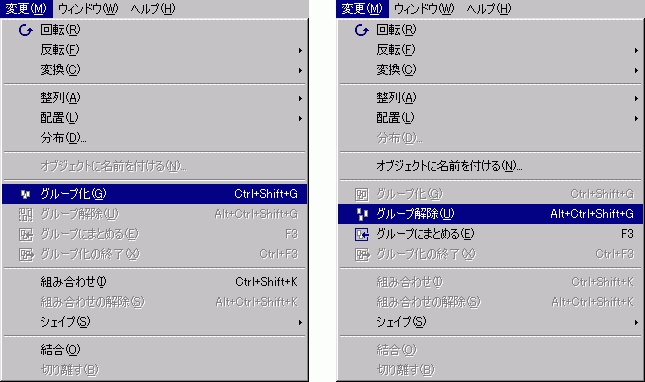
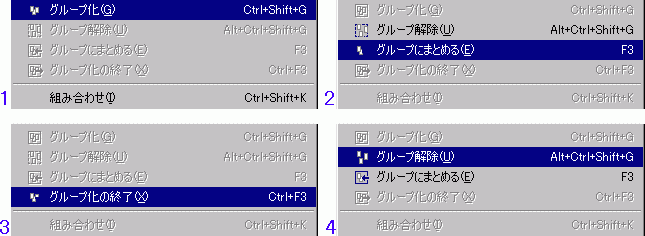
上図のように、メニューバーの変更から1グループ化、2グループにまとめる、3グループ化の終了、4グループ解除をするだけです。
下図1はの4個のオブジェクトをメニューバー変更・グループ化したものです。 そのまま上図メニューバー変更・グループにまとめるを選択すると、2になります。 4個のオブジェクトの制御点が消え、猫のオブジェクトが薄い色になり選択できなくなります。 |
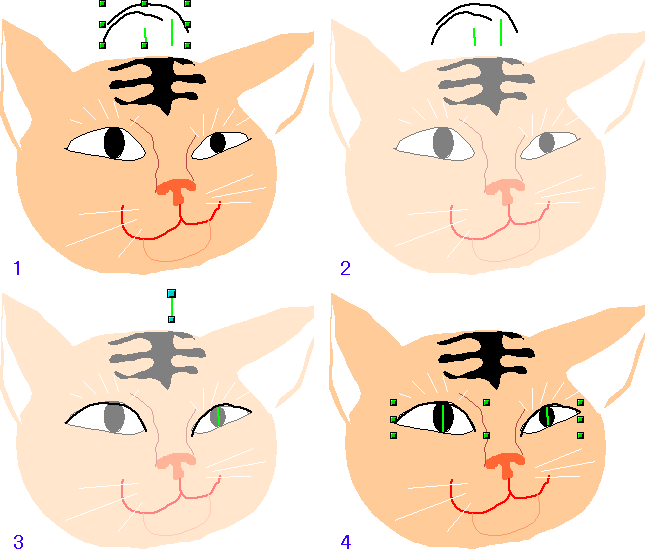 |
| アイラインを移動して、それから片方の瞳の光を移動して、最後の瞳の光を移動しようとするところが3です。
4は、すべてのオブジェクトを目的の場所にちゃんと移動したので,メニューバー変更・グループ化の終了を選択したところです。4個のオブジェクトの制御点が現れて、どれか1個移動すると4個全部動いてしまいます。また、その他のオブジェクトが元の色になりました。 メニューバー変更・グループ解除を選択してから、4個のオブジェクトの制御点の外側をクリックして制御点を消せば終わりです。 上図1の制御点の内側をダブルクリックしても、2になります。 上図4になる前に、4個のオブジェクトから予想される制御点(つまり4の制御点)の外側をダブルクリックしても、メニューバー変更・グループ化の終了を選択したのと同じになります。 |
変更3 終
| 目次 | d0 | d1 | d2 | d3 | d4 | d5 | d6 | d7 | d8 | d9 | d10 | d11 | d12 | d13 | d14 | d15 | d16 | d17 | d18 |