目次d0d1d2d3d4d5d6d7d8d9d10d11d12d13d14d15d16d17d18

ビットマップ

スポイト

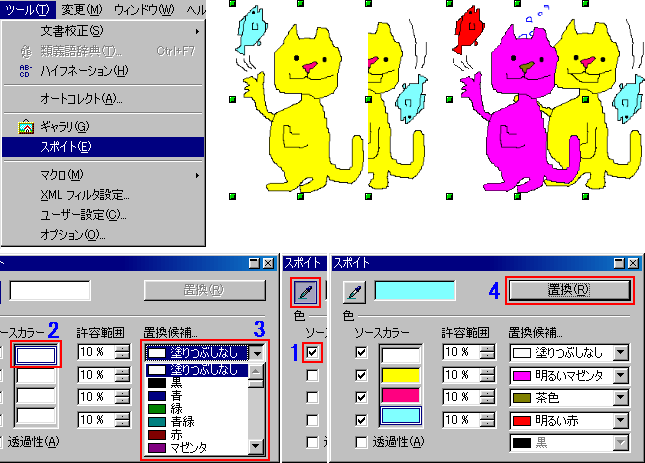
下図のように、ペイントソフトで描いたオブジェクト(作品)をメニューバー・挿入の図から、または、ギャラリから作業画面に出して重ねると、背景色で下の一部が見えなくなります。

オブジェクト(作品)をクリックしてから、メニュー・ツールのスポイトを選択してダイアログを出します。
スポイト

1をクリックすると、その上の・スポイトアイコンが押された状態になります。

選択されたオブジェクトの上にマウスポインターをもっていくと、手の形になります。
クリックして2のソースカラー(違うのにする色)を決めます。

次に、3・置換候補の色を選びます。

4の置換をクリックします。オブジェクト以外のところをクリックして選択を解除すれば終わりです。

ダイアログ下部の透過性は選択されたオブジェクトに透明なところがあれば、そこに選んだ色を置けます。透過性をチェックすると、他の色の置換えは色が薄くなって機能しなくなります。

置換候補の塗りつぶしなしは透明にするということなので、透過性には塗りつぶしなしがありません。
オブジェクトバー

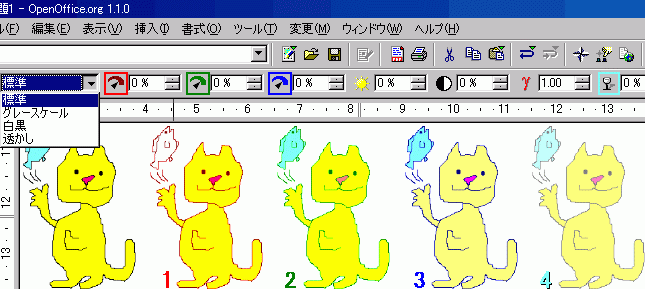
ビットマップを挿入すると、いつものオブジェクトバーから下図のようになります。

1・赤色の割合だけを50%にしたものです。 2・緑色の割合だけを50%にしたものです。
3・青色の割合だけを50%にしたものです。 4・透過性だけを50%にしたものです。
ですから、4□は下に色のついたオブジェクトがあれば、下の色が透けて見えます。

ビットマップ
明度・コントラスト・ガンマも値を変えてみてください。

わかりやすくするため、標準だけにして色の割合なども単独で単純にしてありますが、グレースケール・白黒・透かしも使ってみてください。

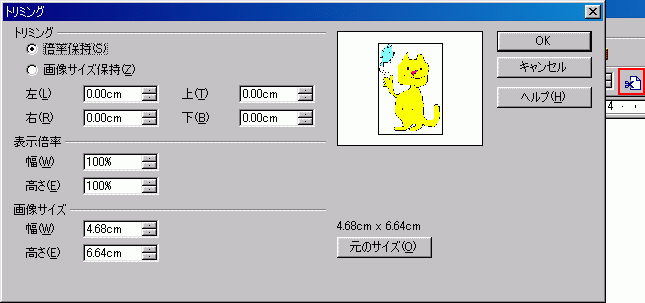
オブジェクトバーの右側にトリミングアイコンがあります。下図の・トリミングアイコンをクリックすると、

トリミング
上図のダイアログがでます。
黒い枠の上・下・左・右が別々に動かせるので正確にトリミングできますし拡大縮小も正確に出来ます。
図形を貼り付けるときに、最初からサイズを決めておかなくても良いので使えると思います。

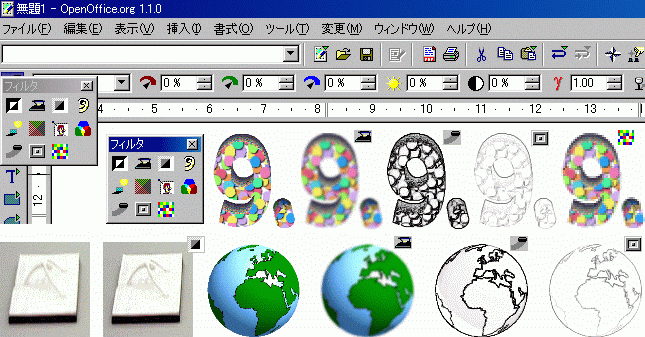
下図オブジェクトバー左端のフィルタアイコンは可動ツールバーになっているので、クリックしてリストボックスのタイトルバーをドラッグすれば、いろいろなフィルタアイコンが試せます。

フィルタ
上図の9.は元の図の次に、ぼかし・木炭画・レリーフ・モザイクのフィルタアイコンをクリックしたものです。作品の写真は右側に鮮明さのフィルタをかけました。地球は元の図の次に、ぼかし・木炭画・レリーフのアイコンをクリックしたものです。ただ、ぼかしのフィルタは効果が見えるようにするため複数回かけてあります。

ベクタ方式

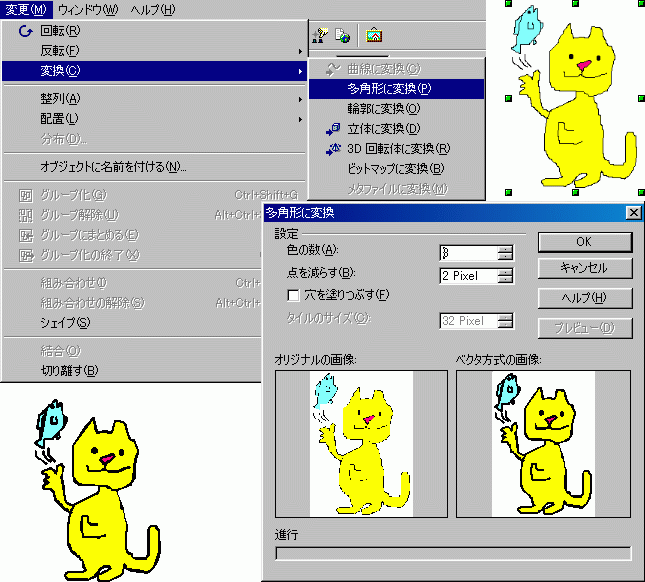
ビットマップ(ピクセル画像)は印刷したときやWEB上で、つぶれてはっきりとわからなかったりしますが下図のように、オブジェクトを選択した後にメニューバー・変更の変換・多角形に変換を選択すると、印刷に適したベクタ方式画像に出来ます。
ベクタ方式
上図の右下のように、プレビュー画像が出ますので、プレビューボタンをクリックしてベクタ方式画像を確認してから、設定を変更したり・穴を塗りつぶすのチェックしたりすればプレビューボタンの字が黒になって何回でもプレビューボタンをクリックできますので、最適な条件を見つけてください。

ビットマップ 終

目次d0d1d2d3d4d5d6d7d8d9d10d11d12d13d14d15d16d17d18