目次d0d1d2d3d4d5d6d7d8d9d10d11d12d13d14d15d16d17d18

標準ツール1

ポインター

左側縦の標準ツールバーの楕円形アイコンをクリックすると、楕円形可動ツールバーが出ますので使うアイコンをクリックします。すると楕円形可動ツールバーは消えます。楕円形可動ツールバーにある他のアイコンを使いたいとき、また、楕円形可動ツールバーを出してとなりますが、下図のように、タイトルバーの上にマウスポインターを置いてドラッグすると、タイトルバーが青くなり標準ツールバーから切り離すことができます。

独立した可動ツールバーになれば、使うアイコンをクリックするだけで使えるようになります。必要なくなったり作画の邪魔になったら、可動ツールバー右上×をクリックすれば消えます。

使うアイコンをダブルクリックで選択すると、他のアイコンを選択するか選択アイコンを選択するまで何回でもそのまま使えます。

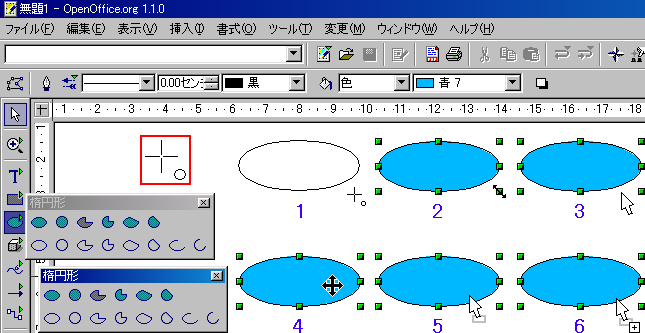
下図のように、描画用アイコンを選択すると、ポインターの形が変わります。+の真中が始まるところですし右下〇のところが何のアイコンを使っているかを示しています。そのままドラッグするだけです。
制御点

上図1は楕円形アイコンでドラッグしてマウスボタンを押したままのポインターの形です。2はドラッグし終わってマウスボタンから指を離したときのポインターの形です。(このままドラッグすれば,オブジェクトを拡大・縮小できます。)3は描いたオブジェクトの外側にポインターを持っていたときの形です。

4はオブジェクトの内側にポインターを持っていったときの形です。

4のポインターの形のとき、マウスボタンを押したままにしていると、選択アイコン形の右下に灰色の長方形がある形のポインターつまり5になります。

5の形のポインターになったらそのままドラッグします。そのままCtrlキーを押すと、5のポインターの形に□の中に+が付いた形につまり6のポインターの形になります。

マウスボタンから指を離した後にCtrlキーを押すのを止めます。もう一つの同じオブジェクトができます。

Ctrlキーを押したままドラッグすると、どんなオブジェクトも好きなところにコピー・貼り付けができます。
挿入

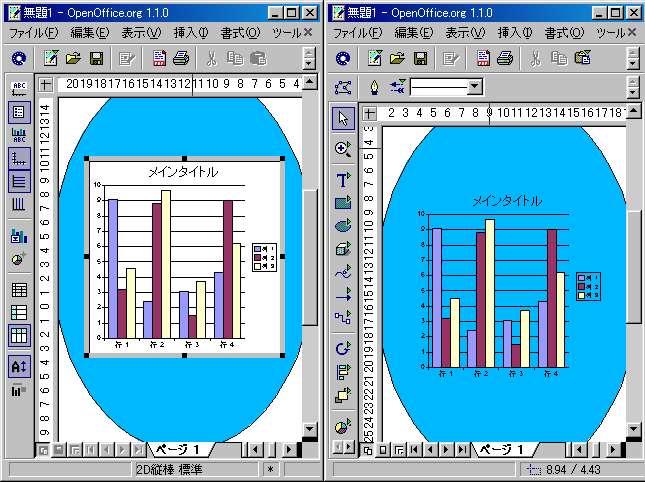
標準ツールバー・挿入のグラフの挿入をクリックすると、下左図になります。グラフ以外のところをクリックすると、下右図になります。下右図・グラフをクリックして選択すれば、オブジェクトとして移動も拡大縮小もできますしBack spaceキーかDeleteキーで消せます。
グラフの挿入
上左図のメニューバーの編集・グラフのデータを選択すれば、行・列のデータを入力できます。

左側のアイコンで、2D.3Dにもなりますしたくさんの種類があり加工も思った以上にできます。

ズーム

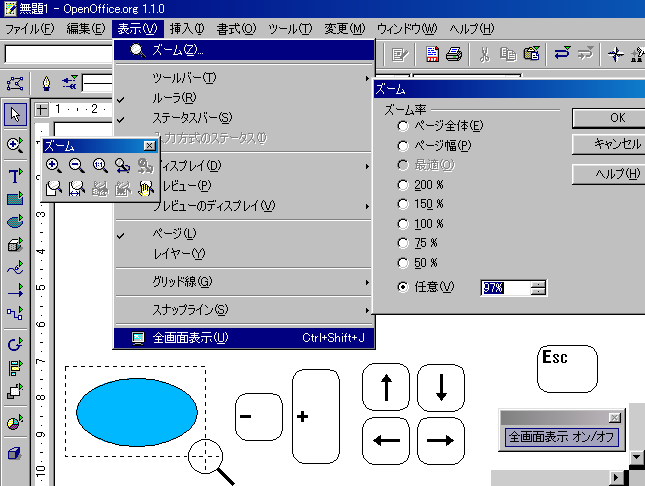
標準ツールバーから、可動ツールにして各ズームアイコンと移動アイコンを出せますが、メニューバーの表示・ズームを選択すると、ダイアログが出ますので数値を入れたり倍率でもできます。(数値は5-3000%まで入力できます。)画面を左に寄せているので、最適が使えなくなっています。
ズーム
ズーム・拡大アイコンは、拡大したいところをドラッグすると点線の内側が画面いっぱいになります。

テンキーの+を押すと拡大します、また、−を押すと縮小します。私はこれを使っています。

それと、矢印キーで位置合わせしています。ただ、オブジェクトが選択されているときはオブジェクトの移動になってしまいますが。

メニューバーの表示・全画面表示を選択すると、標準ツールバー以外消えて画面が広く使えます。

元に戻すときは、画面右下の全画面表示の文字をクリックするかEscキーを押してください。

オブジェクトズームは制御点を加工できる最大サイズになりますので、ロゴなどを作るときに便利だと思います。(制御点をクリックして出たハンドルが画面の外に出てしまいます。)

ドラッグでの移動アイコン(便利な機能)以外はクリックするだけですみます。

標準ツール1 終

目次d0d1d2d3d4d5d6d7d8d9d10d11d12d13d14d15d16d17d18