透明なセルロイドとかガラス板を重ねて、画像を作りますので、文字のデザインを変えるときに、顔のレイヤーにあるオブジェクトに何の変更もなく、文字の位置・色・サイズなどを変えられます。
| 目次 | d0 | d1 | d2 | d3 | d4 | d5 | d6 | d7 | d8 | d9 | d10 | d11 | d12 | d13 | d14 | d15 | d16 | d17 | d18 |
レイヤー2
レイヤー
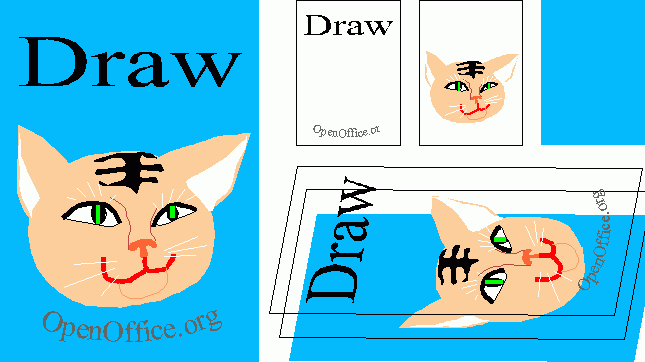
| 下図左のポスターは、文字・猫・背景(青 7)の3つのレイヤーから出来ています。 |
|
| 上図右のように、レイヤーは透明なセルロイドとかガラス板のようなものです。その上に、切り抜かれた色紙が置いてあるようなものです。 透明なセルロイドとかガラス板を重ねて、画像を作りますので、文字のデザインを変えるときに、顔のレイヤーにあるオブジェクトに何の変更もなく、文字の位置・色・サイズなどを変えられます。 |
ドロー
| 上図顔のレイヤーだけを見ますと、下図のように、8階層から出来ています。1から順番に描いてます。 |
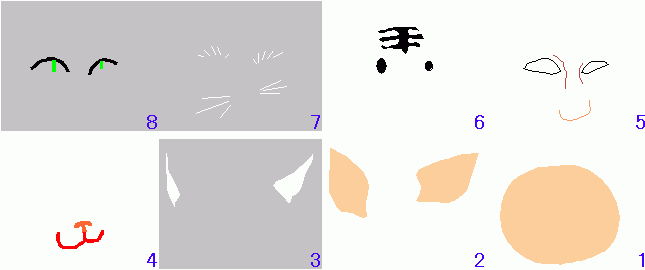 |
| 各パーツをオブジェクトといいます。やはり、切り抜かれた色紙のようなものです。 切り抜かれた色紙を重ねて顔を作ってあるので、その部分の色紙を他の色紙に変えたり、はさみで切ったり、糊付けして大きくしても、他の色紙には影響を与えません。場所を動かしても他の色紙は動きません。 ですから下図のように、各オブジェクトの色も変えられます。また、各オブジェクトの位置も自由に変更できます。 |
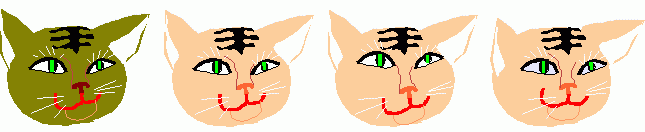 |
| 上図は各オブジェクト(パーツ)の形を変えると、同じオブジェクトと分からなくなりますので、サイズと共に変えていません。まったく、同じオブジェクトから出来ていると思えなくなるのがドローの特徴です。 |
マスターモード
| レイヤーモードの隣・マスターモードをクリックすると、プレビューが出てページ1ないしレイアウト・コントロール・寸法線が下図のように背景の画面になります。 |
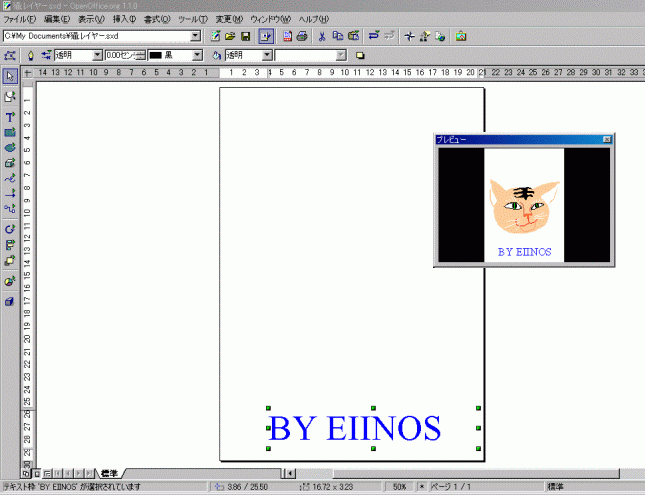 |
| 上図のように白いページの上で、プレビュー画面の全オブジェクトとの位置関係を確認しながら、背景のオブジェクトを作れます。ページ1ないしレイヤーからはオブジェクトを選択できません。 背景のオブジェクトが出来上がったら、隣りのページモードをクリックして元のモードに戻してください。 ファンクションバーにあるスタイリッシュ/オンオフと同じように、impress用の機能だと思います。図オブジェクトスタイルが出ていたら、水やりモードアイコンをクリックして、次にタイトル2をクリックしてから、オブジェクトをクリックしてください。色が肌色になり影がつきます。再度、水やりモードアイコンをクリックして解除してください。 |
右クリック ダブルクリック
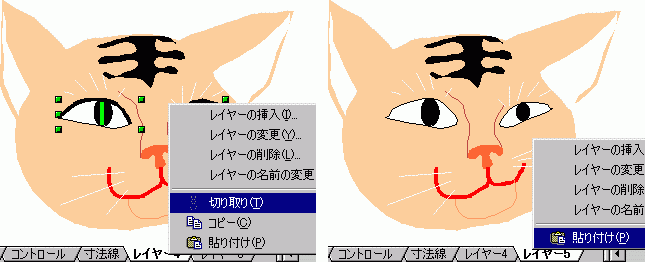
| 下図左のように、オブジェクトを選択している状態でレイヤー4を右クリックすると、メニューが出ますので切り取りを選択します。レイヤー4のアイラインと瞳が消えます。 下図右のように、作っておいたレイヤー5を右クリックすると、メニューが出るので貼り付けを選択します。アイラインと瞳がレイヤー5にレイヤー4と同じ位置で現れます。 |
 |
| アイラインや瞳の明るいところや暗いところなど細やかに描きたいときに、猫の顔のレイヤーと別のレイヤーにしておけば゛、オブジェクトの加工や編集がしやすくなります。 下図のように、レイヤーの文字をダブルクリックしてロックすることなどが出来ます。 |
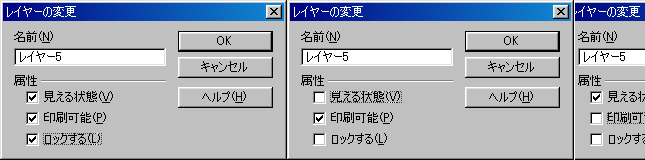 |
| ロックするをチェックするとそのレイヤーのオブジェクトは選択できなくなるので、上のレイヤーで作業しているとき、クリックを間違えてしないで済みます。 また、見える状態のチェックを外すと、そのレイヤーは見えなくなりオブジェクトも選択も出来なくなります。上のレイヤーで文字などを入れるときに便利です。 ただ、右クリックもダブルクリックも白地に太文字に(選択されている状態に)レイヤーがなっていないと駄目です。その他に、違うレイヤーのオブジェクトも選択できてしまうので注意してください。 |
レイヤー2 終
| 目次 | d0 | d1 | d2 | d3 | d4 | d5 | d6 | d7 | d8 | d9 | d10 | d11 | d12 | d13 | d14 | d15 | d16 | d17 | d18 |