| 目次 | d0 | d1 | d2 | d3 | d4 | d5 | d6 | d7 | d8 | d9 | d10 | d11 | d12 | d13 | d14 | d15 | d16 | d17 | d18 |
基本
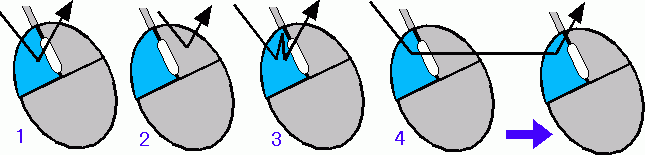
マウスの使い方
![]() |
| オブジェクトが選択されていれば、Back spaceキーかDeleteキーを押して消せます。 |
バーの出し方と各バー
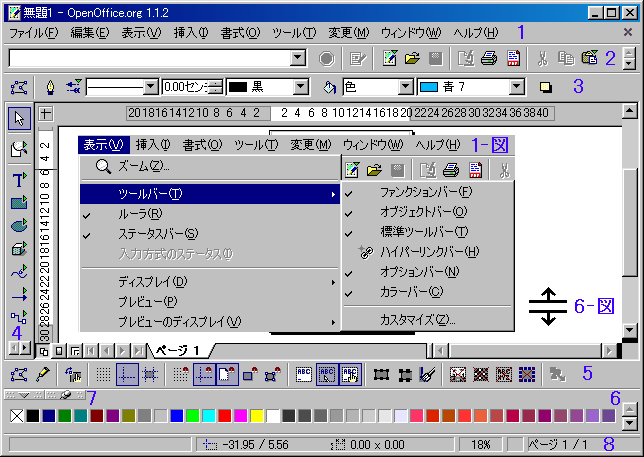
| 下図1-図のように、メニューバーの表示からツールバーにし、オプションバーそしてカラーバーを選択して、出しておくと作品をつくりやすくなると思います。
下図の1はメニューバーです。1-図のように、クリックするかマウスのポインターをおけばメニューが出ます。後は選択していってください。 下図の2はファンクションバーです。よく使う機能のアイコンがあって、そのとき使う必要のないアイコンはグレーになっています。小さな三角形のついているのは選択がたくさんあるということです。 下図の3はオブジェクトバーです。4個の編集モードがあり、そのとき必要なモードになります。 左側縦になっている下図の4は標準ツールバーです。描画用アイコンがあって、ほとんど可動ツールバーになっています。 |
![]() |
| 上図の5はオプションバーです。ダイアログで機能を出さなくてもアイコンをクリックするだけですみます。必要なくなったら再度アイコンをクリックするだけです。 上図の6はカラーバーです。左側の×は透明色で、輪郭線なしなどに使います。ドラッグして色を持っていくか、クリックまたは右クリックすれば、オブジェクトの塗りつぶしの色も輪郭線の色も代えられます。 上図の6-図はカラーバーの上部にポインターをもっていくと変わるので、そのままドラッグすればバーの幅を広くも狭くもできます。 上図の7は三角形をクリックすると、カラーバーを隠すことも出すこともできます。ピンはクリックして浮動にするとオプションバーが隠れます。またクリックすれば出ます。 上図の8はステータスバーです。オブジェクトのサイズ等いろいろな情報が分かります。 |
可動ツールバー
| 下図は、説明用に横型にしただけです。左側縦の標準ツールバーはCtrlキーを押しながらドラッグすると、横型の図形描画ツールバー/図になります。Ctrlキーを押しながら元の場所にドラッグすると、左側縦の標準ツールバーに戻ります。戻らなくなるので、やらない方が良いでしょう。 標準ツールバーのアイコンを長くクリックしていると、沢山のアイコンが入っている可動ツールバーが開きます。マウスのポインターを灰色のタイトルバーの上に置き、ドラッグして好きな場所に移動できます。アイコンをダブルクリックすると、何回でも同じアイコンの作業ができます。解除するときは、他のアイコンをクリックして使うかマウスポインターと同じ形の選択アイコンをクリックしてください。 |
![]() |
| 可動ツールバーが邪魔になったら、閉じる印のタイトル右×をクリックしてください。 |
制御点
| オブジェクトの周りにある小さい四角は制御点です。2は1のオブジェクトをメニューバー変更・変換の曲線に変換で、ベジェ曲線の制御点にしてあります。2をドラッグして選択すると、各制御点にハンドルが見えます。ハンドルの小さな丸を動かすことによって加工できます。 |
![]() |
| もちろん、4 5のように制御点を動かすことによっても加工できます。Shiftキーを押しながら制御点を動かせば、縦横比は変わりなく拡大縮小できます。6の赤い四角で印をつけた制御点は、右のほうにスライドさせれば丸に近づき、左に持っていけばより四角になります。 |
基本 終
| 目次 | d0 | d1 | d2 | d3 | d4 | d5 | d6 | d7 | d8 | d9 | d10 | d11 | d12 | d13 | d14 | d15 | d16 | d17 | d18 |