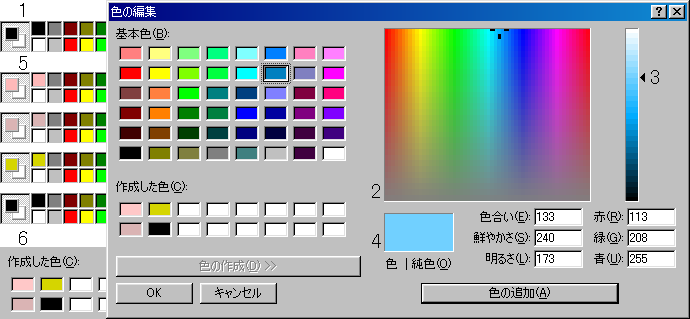
新しい色を作るのには、色→色の編集をクリックし色の編集ダイアログを出して色の作成をクリックしダイアログを拡大します。 左側の基本色のどの色かをクリックするか 2 のグラデーションのどこかをクリックします。 3 の▲を上下させ決めます。 4 は新しく作成した色です。 色の追加をクリックします。そのまま OK をクリックすると、色の編集ダイアログが消えて終わります。
別の新しく作成した色を使うたびに、色→色の編集をクリックして、新しく作成した色のひとつをクリックし OK をクリックして 5 描画色を変えなくてはなりません。元の色(■)が使えなくては困りますので、元の色(■)も作成しておきます。
続けて新しい色を追加していくときは順に追加されていきますが、いったんダイアログを閉じて新しい色を追加すると、最初に作成した色の上になってしまうので、必ず、6 の黒色の右上にある白い部分をクリックしてからにしてください。
色相・彩度・明度や RGB のわかる方は数値をお入れください。
色の編集をしても、このペイントを終了すると消えます。保存しても、次に開くときには消えています。だから、安心してやってみてください。どうしても、その色が必要なときは色の選択ツールでキャンバス画面から拾うよりないと思います。
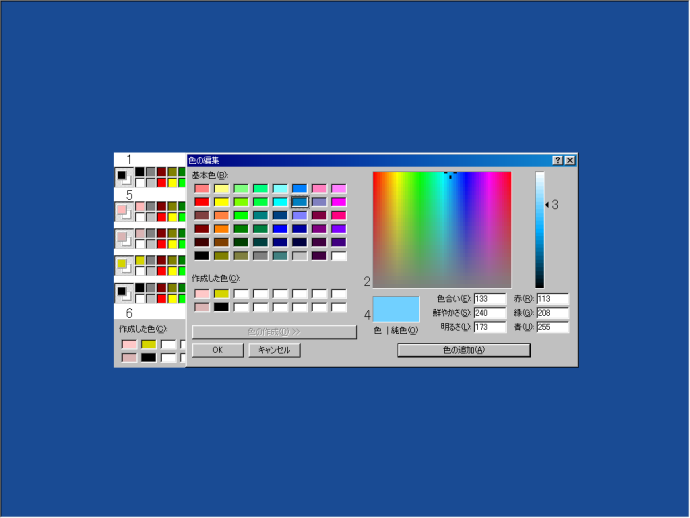
表示をクリックしメニューのビットマップ表示をクリックすると、下図のようになります。
下図の右側はまったく無駄な知識ですが、キャンバスを広く使いたいときに使えます。(なれないと、元の左側に戻せなくなるのですすめません。)
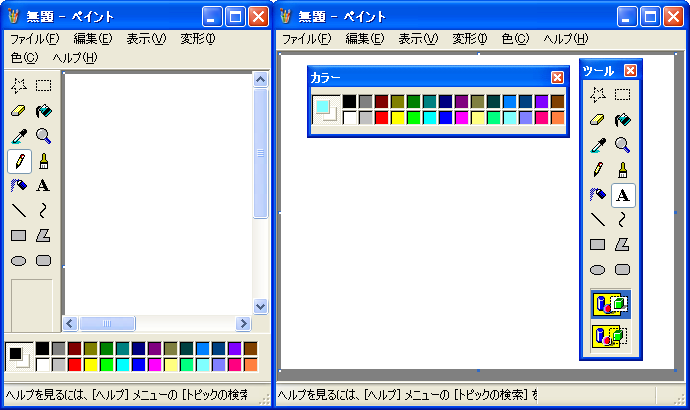
ツールボックスの下・選択肢ボックスの左側でも右側でもドラッグするだけです。同じように、カラーボックスの上側でも下側でもドラッグするだけです。青いタイトル(ツール・カラー)バーが出たら、青い部分をドラッグして移動してください。元の位置に戻すときは、最初の位置にドラッグしていくと、タイトルバーの大きさだけ小さくなるところがありますので、ボタンを離すだけです。
ペイントで飽き足らなくなったら、ドローで描いてみたらいかがでしょうか。
