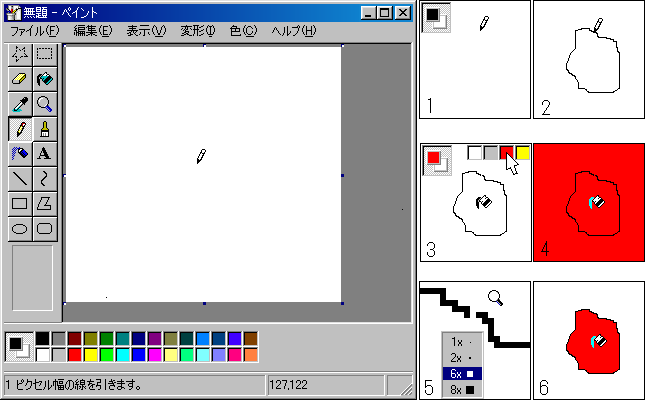
| 下図左側は起動したてのペイントの画面です。(キャンバスの上にポインターがあると鉛筆になります。) |
|
| 1 (描画色が■、背景色が□になっています。)白いキャンバスの上でドラッグ(ボタンを押したまま動かすこと)して、 2 黒い線の丸を描きます。 3 カラーボックスの■をクリックし描画色を赤にしてから、ツールボックスの塗りつぶしをクリックして、 4 描いた丸の中をクリックします。外側まで赤くなってしまったので、 5 編集をクリックしメニューの元に戻すをクリックしてから、ツールボックスの拡大と縮小をクリックすると、選択肢ボックスに 1x 2x 6x 8x が出ますので 6x をクリックして確認すると、鉛筆で描いた始点と終点が結ばれていません。描画色が■になっていますので、カラーボックスの■をクリックした後ツールボックスの鉛筆をクリックしてから、始点と終点の間をクリックしつなげます。 6 ツールボックスの拡大と縮小をクリックして選択肢ボックスの 1x をクリックします。、カラーボックスの■をクリックして描画色を赤にして、ツールボックスの塗りつぶしをクリックし描いた丸の中をクリックします。
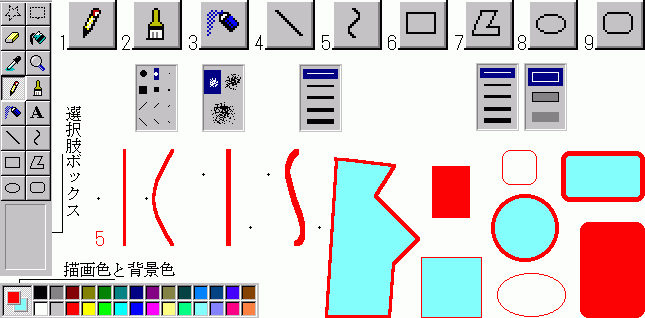
下図左側はツールボックスとカラーボックスです。各描画ツールの使い方の簡単な説明です。 |
|
ドラッグが基本になります。 1鉛筆 2ブラシ 3エアブラシはクリックでも描けます。カラーボックスの各色をクリックして描画色を変えて描いてみてください。また、 2ブラシ 3エアブラシは選択肢ボックスの各設定をクリックして描いてみてください。
4直線 5曲線は Shift キーを押しながらドラッグすると、水平線・垂直線・45度斜線を描けます。
5曲線は直線でしかドラッグできませんので、線を引いた後に曲げるためクリックしなければなりません。5の赤い縦線のそばにある黒点(5の真上にある・)は5曲線をドラッグした後クリックしたところです。作った曲がりでよければ、クリックしたところをもう一度クリックすると確定します。Sの字に曲げるときは、右隣の・(赤い縦線)・をクリックしてください。
6四角形 8楕円 9角丸四角形は Shift キーを押しながら斜めにドラッグすると、正方形 丸 角丸正方形になります。選択肢ボックスの真中をクリックしてから斜めにドラッグすると、内側が自動的に背景色になります。 4直線 5曲線の選択肢ボックスで線の太さをクリックしてから、6四角形 7多角形 8楕円 9角丸四角形をクリックし斜めにドラッグしてください。カラーボックスの■を右クリックすると、背景色は水色になります。
7多角形は、最初にドラッグ、その後はクリックをしていき、最後にダブルクリックします。 Shift キーを押しながらの最初のドラッグやクリックは水平線・垂直線・45度斜線になります。最後のダブルクリックは始点と離れていてもくっ付きます。やはり、選択肢ボックスの真中をクリックしてからですと、内側が自動的に背景色になります。
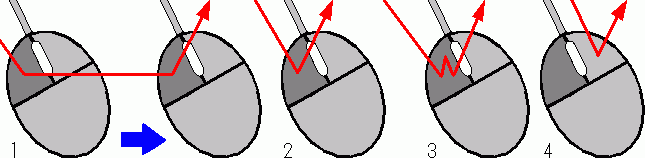
下図はマウスの使い方です。(白い部分はホイールで、キャンバスを上下に動かすときに使います。) |
|
| 1 ドラッグは描画や移動に使います。マウスの左ボタンを押したままで、目的の場所までマウスを動かしマウスボタンを離します。 2 クリックは選択や多角形の途中や曲線の曲がりを決めるのに使います。マウスの左ボタンを1回押して離します。 3 ダブルクリックは多角形の終点に使います。マウスの左ボタンをすばやく2回続けて押して離します。 4 右クリックは背景色を変えるのや自由選択・選択でメニューを出すときに使います。マウスの右ボタンを1回押して離します。 |