
文字の入れ方です。 1x のときしか入力できません。

文字入力枠がある間は、選択肢ボックスの背景色を不透明にすると下・背景色を透明にするとをどっちでもクリックできますし、描画色と背景色とを両方とも変えられます。
文字入力枠の縦・横の真中と四隅をドラッグすると、文字入力枠を拡大できます。(最初の大きさより縮小はできません。)その他の破線部分をドラッグすると、文字入力枠を移動できます。(文字入力枠の外側をクリックすると確定します。)
文字入力枠の破線部分をドラッグするのは難しくて、目的の場所にぴったり移動できません。ですから、
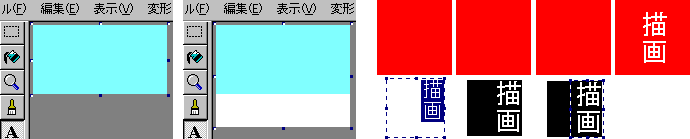
拡大したキャンバスの上で、 テキスト をクリックしてから、大きめに斜めにドラッグし文字入力枠に入力したら、書式設定でフォントのスタイル・サイズなどを変更して、確定する前に描画色を□・背景色を■にしました。(見本として、わかりやすくするためです。)
選択 をクリックして、必要な文字の部分だけをドラッグします。 選択枠内をドラッグして元のキャンバスサイズの希望位置にドラッグしてから、選択肢ボックスの下・背景色を透明にするをクリックして確定しました。この方が元のキャンバスサイズの作品を壊さないと思います。ポインタを紺色の点(・)にもって行き元のサイズに戻します。
便利な機能としては、編集をクリックしメニューの元に戻すをクリックは3回前まで戻れます。元に戻した回数だけ、編集をクリックしメニューのやり直しをクリックできます。
やはり編集をクリックすると出るメニューのファイルから貼り付けは創っておいたロゴやマークやサインを描き終わったキャンバスに貼り付けられます。
キーボードのテンキーの上にある Print Screen(私のは Prt Scr)キーを押してから、編集をクリック、メニューの貼り付けをクリックして、全画面をコピーできるのも便利な機能だと思います。
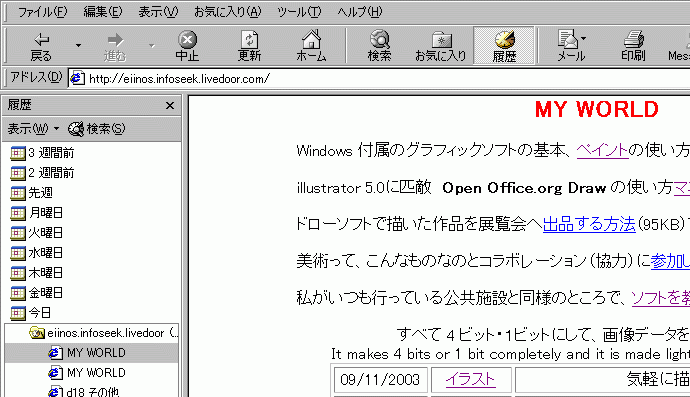
変形をクリックして、メニューの各項目もやってみてください。