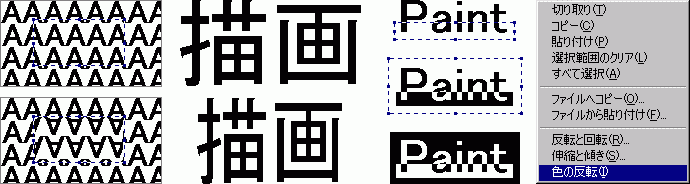
下図は、反転と伸縮そして色の反転をしたものです。
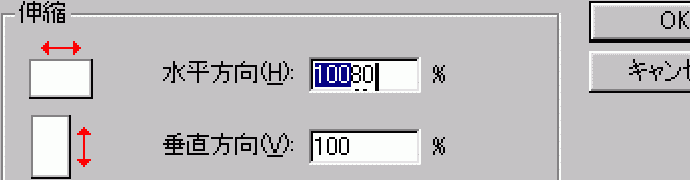
伸縮と傾きのダイアログの部分を拡大(水平・垂直方向200%)したものです。
ペイントの画面の使い方
| 最初に | 目次 | paint 1 | paint 2 | paint 3 | paint 4 | paint 5 |
| 右クリックの使い方です。 |
|
|
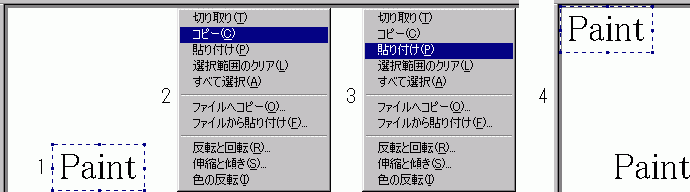
| 1 選択をクリックします。斜めにドラッグしてから、選択枠の内側を右クリックします。 2 出てきたメニューのコピーをクリックします。 3 再び、右クリックして出てきたメニューの貼り付けをクリックすると、 4 ように、左上に複製されます。(必ず、選択枠の内側を右クリックしてください。) 下図は、反転と伸縮そして色の反転をしたものです。 |
| 左 は選択をクリックします。一部分を斜めにドラッグしてから、選択枠の内側を右クリックします。 出てきたメニューの反転と回転をクリックします。 反転と回転のダイアログが出ますので、垂直方向のラジオボタンの○の中をクリックし OK をクリックすると、 左下図になります。 中 は選択をクリックします。描画全体を斜めにドラッグしてから、選択枠の内側を右クリックします。 出てきたメニューの伸縮と傾きをクリックします。 伸縮と傾きのダイアログが出ますので、、水平方向を80%にし OK をクリックしたものです。 右 は選択をクリックします。 Paint の下のほうだけを斜めにドラッグしてから、選択枠の内側を右クリックします。 出てきたメニューの色の反転をクリックします。再び、できたもの全体を斜めにドラッグしてから、選択枠の内側を右クリックします。 出てきたメニューの色の反転をクリックしたものです。 伸縮と傾きのダイアログの部分を拡大(水平・垂直方向200%)したものです。 |
| テンキーで 80 と入れて、OK をクリックしても実行されません。数の下に点線があるときは Enter キーを押して確定してから、OK をクリックしてください。または、半角/全角キーを押し直接入力にしてから数を入れてください。ご存知のことと思います。 ペイントの画面の使い方 |
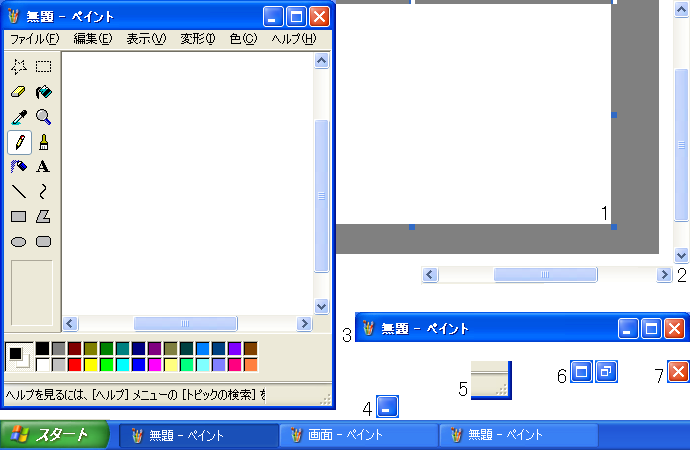
| 1 はキャンバスの右辺と下辺の青い点を拡大したものです。青い点にポインタを持っていくと、両方に矢印がついた形になりドラッグしてキャンバスを大きくも小さくもできます。 2 はキャンバス面を上下・左右に動かすスクロールバーです(青い長方形部分をドラッグして動かします)。 3 はタイトルバーで、真中の部分をドラッグしてペイント全体を移動できます。 4 は最小化です。クリックすると、4の下のスタートのあるタスクバーに入ります(薄い青色)、タスクバーの無題-ペイントをクリックすと、元通りになり作業ができます。濃い青色が現在やっているソフトです。 5 の小さな丸で三角形になっている部分をドラッグすると、ペイント全体を大きくも小さくもできます。 6 は最大化と元のサイズに戻すです。クリックしてみてください。 7 は閉じるです。クリックすると、ペイントを終わらせることができます。 |
| 最初に | 目次 | paint 1 | paint 2 | paint 3 | paint 4 | paint 5 |