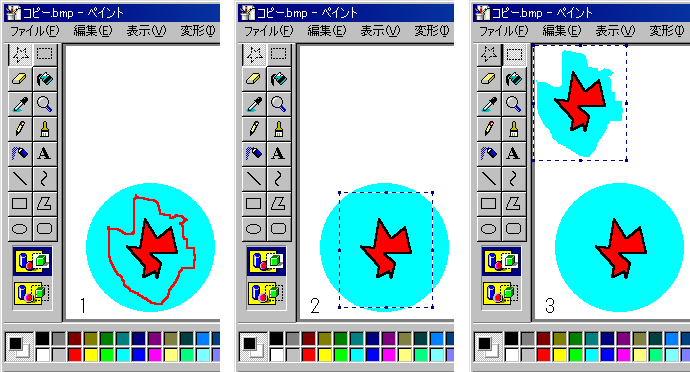
| コピーは自由選択 選択を使います。 自由選択は囲むようにドラッグ、選択は斜めにドラッグします。 |
|
| 1 自由選択をクリックします。(描画色が■、背景色が□になっています。)コピーするものを囲むようにドラッグします。 2 マウスボタンを離すと、囲んだところが四角の破線(選択枠)になります。 3 編集をクリックして、メニューのコピーをクリックします。再び、編集をクリックして、メニューの貼り付けをクリックします。 キャンバスの左上にコピーされますので、ドラッグして目的地に移動します。 |
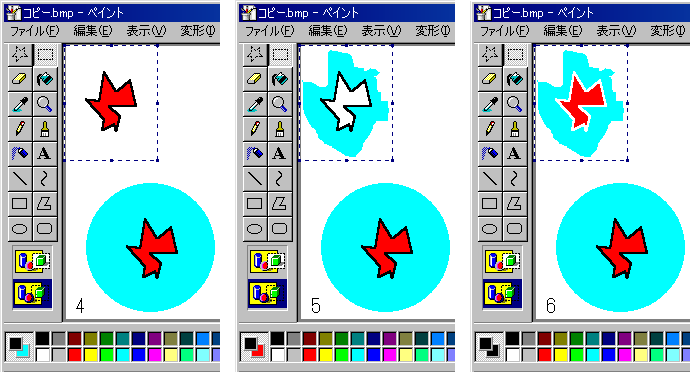 |
4 は自由選択 選択の選択肢ボックスの下・背景色を透明にするをクリックしてから、カラーボックスの■を右クリックして背景色にしたものです。 5 は■を右クリックしただけものです。 6 も■を右クリックしただけものです。 自由選択 選択の選択肢ボックスは上・背景色を不透明にすると下・背景色を透明にするとがありますので、選択されて四角の破線(つまり選択枠)になっているとき、交互にクリックして見てください。 Ctrl キーを押しながら、選択されているところをドラッグしてもコピーできます。 |
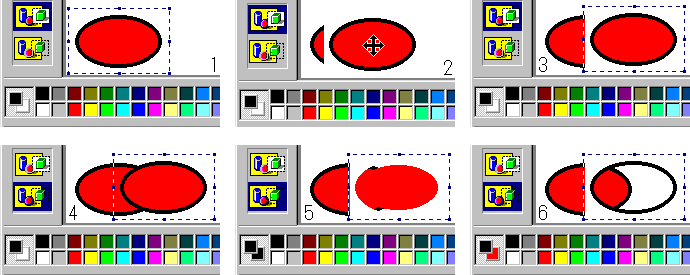 |
| 1 選択をクリックして、赤い楕円を斜めにドラッグしたところです。 2 先に Ctrl キーを押しながら、ドラッグして、コピーされたのが見えたので、 Ctrl キーを離したところです。 3 は目的の場所までドラッグし終えたところです。 1 2 3 は自由選択 選択の選択肢ボックスは上・背景色を不透明になっています。 4 は選択肢ボックスの下・背景色を透明にするをクリックしただけものです。 5 はカラーボックスの■を右クリックしたものです。 6 は同じく■を右クリックしたものです。 選択枠の外側をクリックすれば、選択は解除されます。 コピーは背景色をうまく使ってください。
選択枠内をドラッグすれば、(ポインタが 2 の赤い楕円の中のようになり)どこにでも持って行けます。 移動には自由選択 選択でドラッグしてから、選択枠内にポインタを置いてドラッグするだけです。 |
 |
| 1 は自由選択です。 2 は選択です。 私は面倒くさいので選択しか使いません。 3 は左から、選択をクリックして、移動するものを斜めにドラッグします。 次に、できた四角の破線(選択枠)の内側にポインタをもっていきドラッグします。ドラッグ中選択枠は出ません。 何回も移動をして場所をちゃんと決めます。 背景色の白色はいらないので、選択肢ボックスの下・背景色を透明にするをクリックします。それから、選択枠の外側をクリックして選択枠を消します。 変形をクリックすると出てくるメニューの背景色を不透明にするは自由選択 選択の選択肢ボックスの上・背景色を不透明にすると下・背景色を透明にすると同じです。 |